
Word 16で文書にコメントを挿入する Word 16基本講座
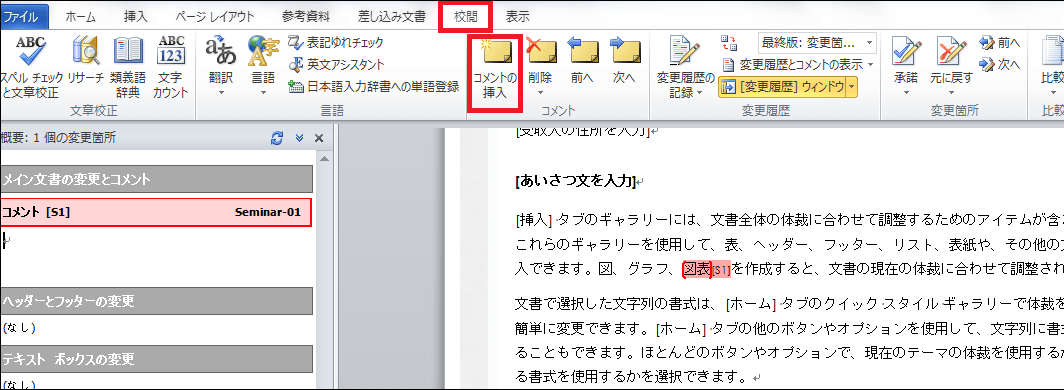
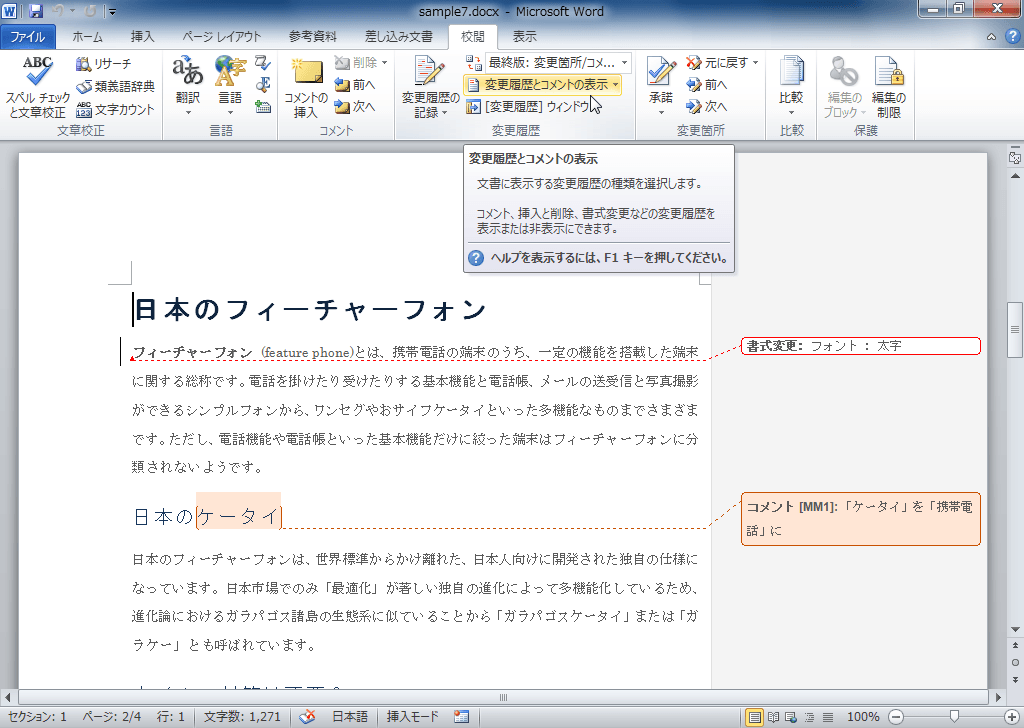
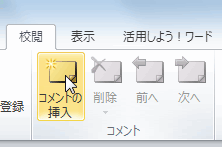
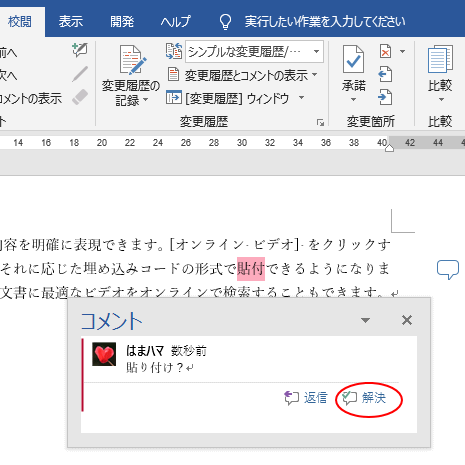
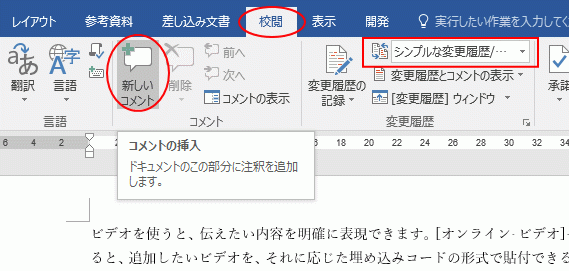
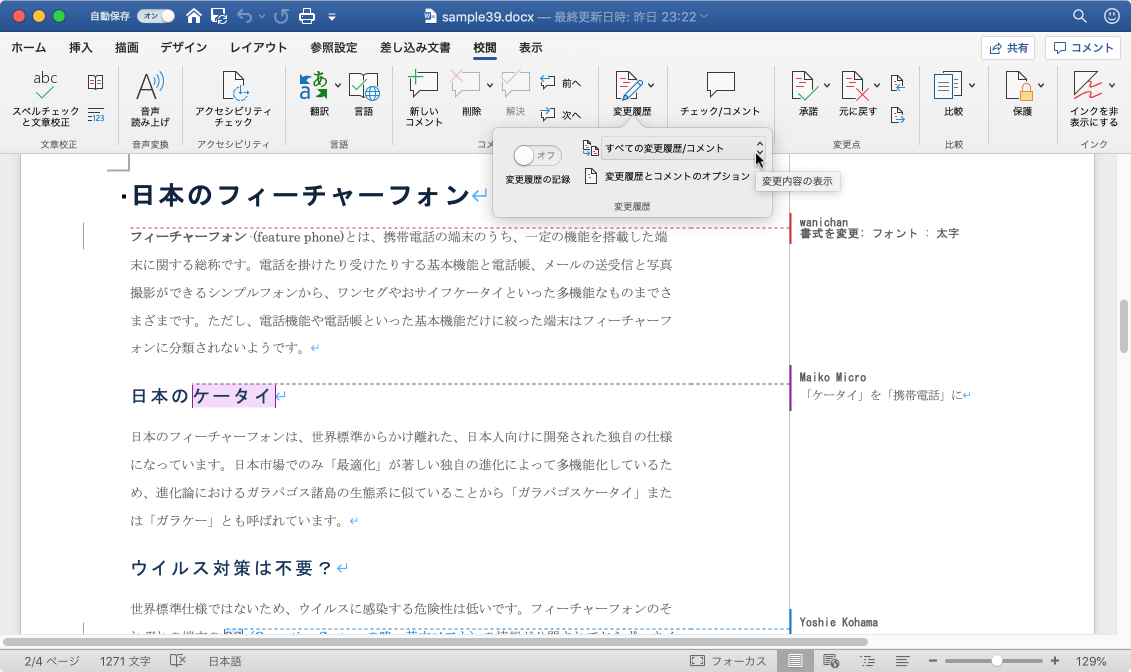
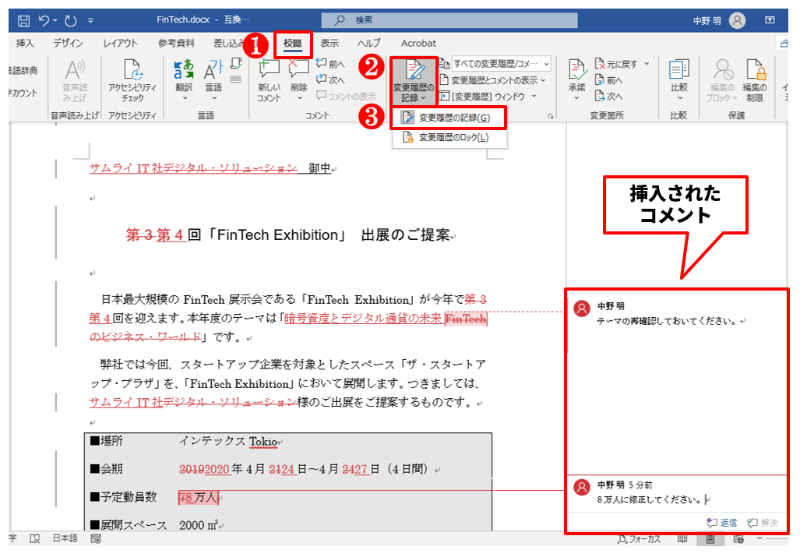
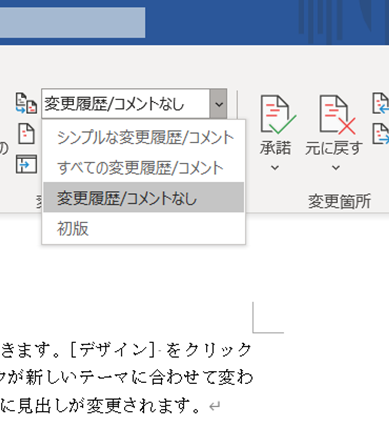
方法 1の 4右クリックでコメントを追加する {"smallUrl""https\/\/wwwwikihowcom\/images_en\/thumb\/6\/63\/AddaCommentinMicrosoftWordStep1Version4jpg\/v4460pxAddaCommentinMicrosoftWordStep1Version4jpg","bigUrl""https\/\/wwwwikihowcom\/images\/thumb\/6\/63\/AddaCommentinコメントを挿入する 校閲 タブをクリックし、変更履歴グループにある 変更内容の表示 から すべての変更履歴/コメント をクリックします。 コメントを挿入する 位置 をクリックまたは範囲選択します。 コメントグループにある 新しいコメント をクリックします。 その位置の単語や範囲に対してコメントが挿入されるので、 内容 を入力します。
Word コメント 印刷 コメントの追加
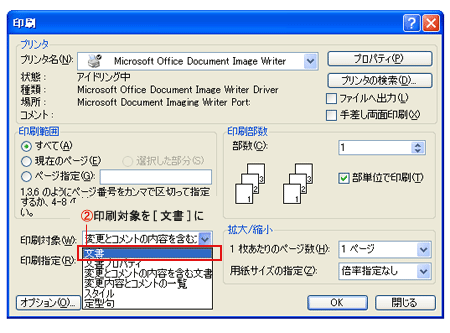
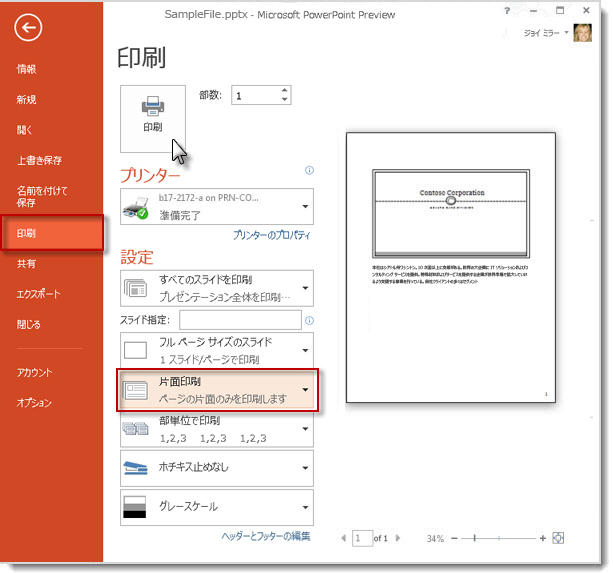
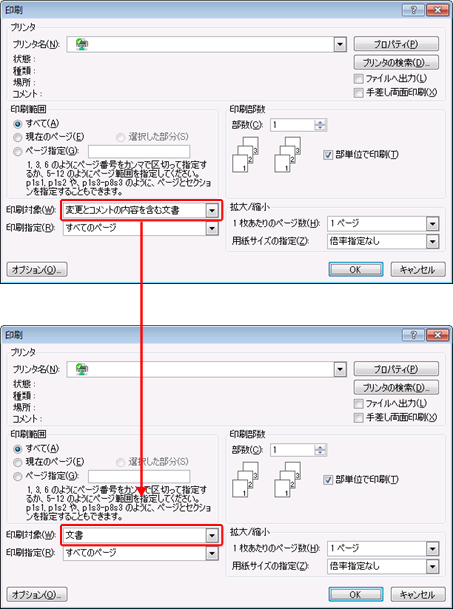
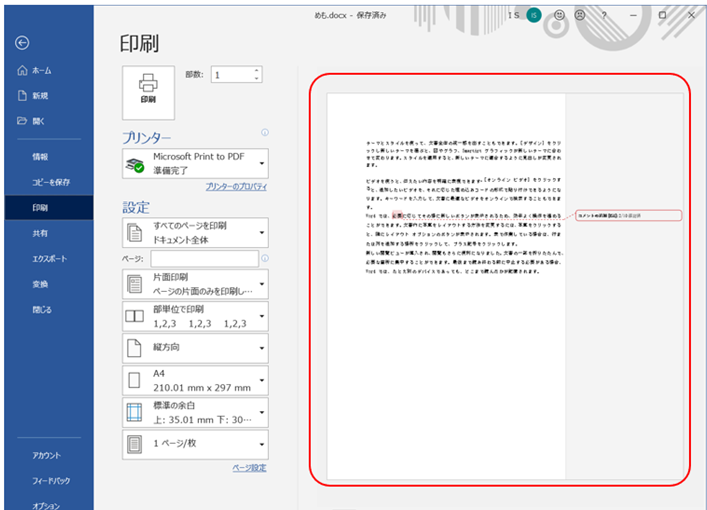
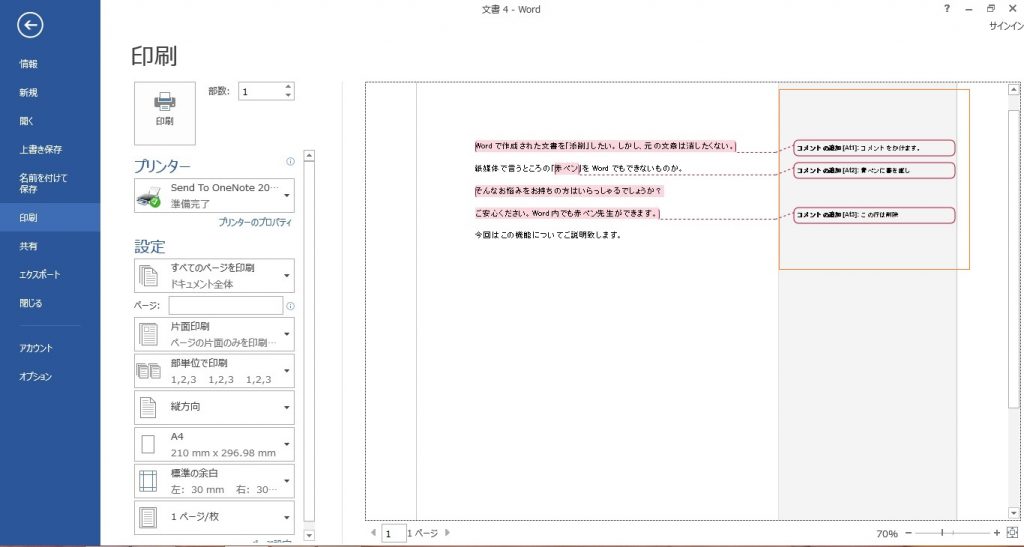
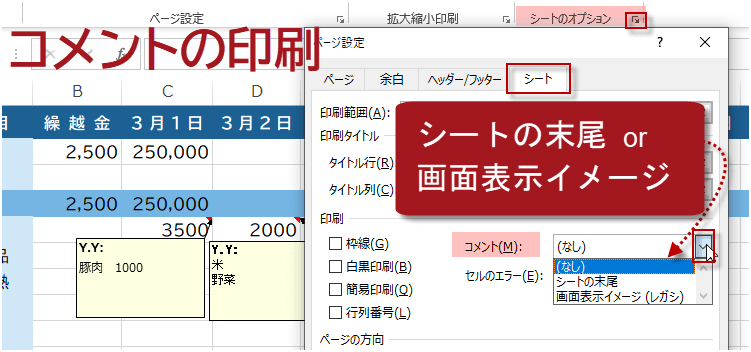
Word コメント 印刷 コメントの追加- Wordのコメントを印刷できないときの対処方法 Wordのコメントを印刷したいと思い、「変更履歴を吹き出しに表示」を選んでコメントを表示させました。 しかし、印刷プレビューでは表示されるのに、プリンターに印刷するとコメント部分が印字されないという現象が起きました。 当然「変更履歴/コメントを印刷」にチェックは入っています(そもそも入れてないと Macの場合 コメント付きの印刷したいページを用意します。 印刷ボタンを押します。 「プリント」ダイアログボックスが表示されます。 赤枠の「印刷部数と印刷ページ」をクリックし、プルダウンから「Microsoft Word」を選択します。 次に、赤枠の「印刷対象」プルダウンをクリックし、「文書」を選択します。 その後、赤枠の「Microsoft Word」を
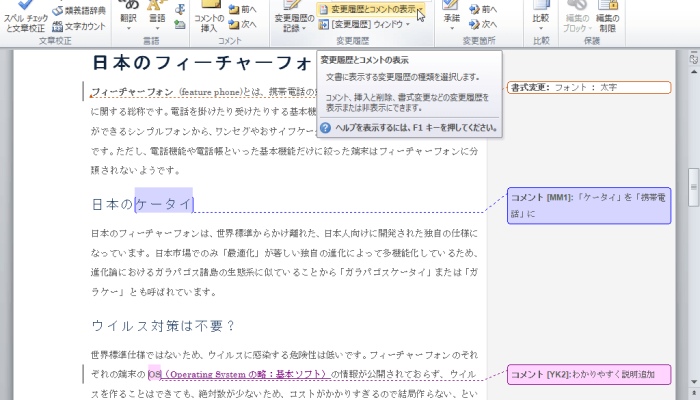
コメントを吹き出しとして文書の右に表示したい パソコンサポート q A
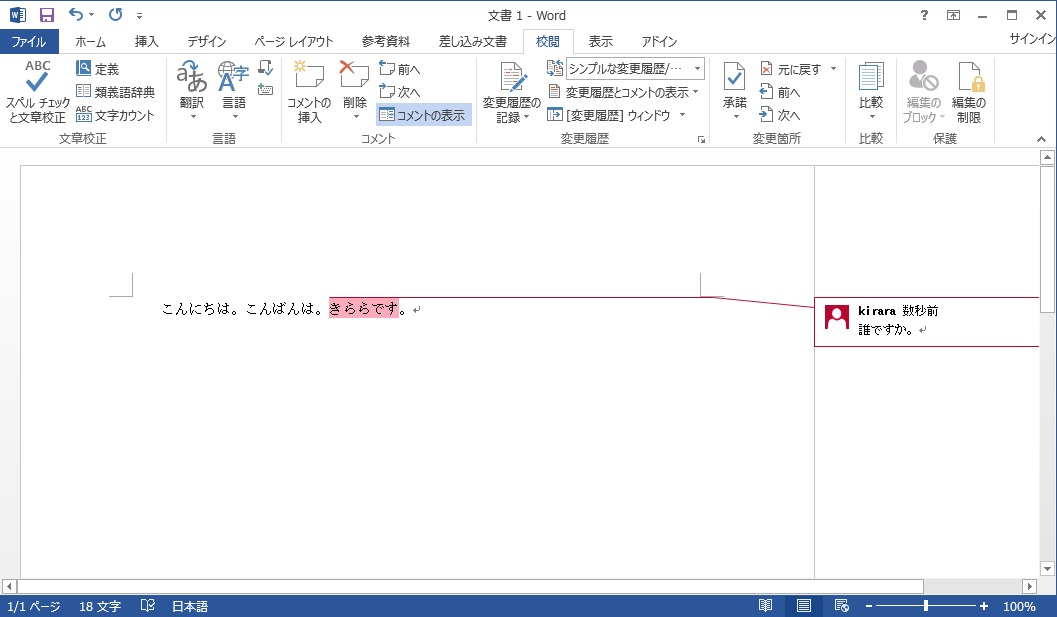
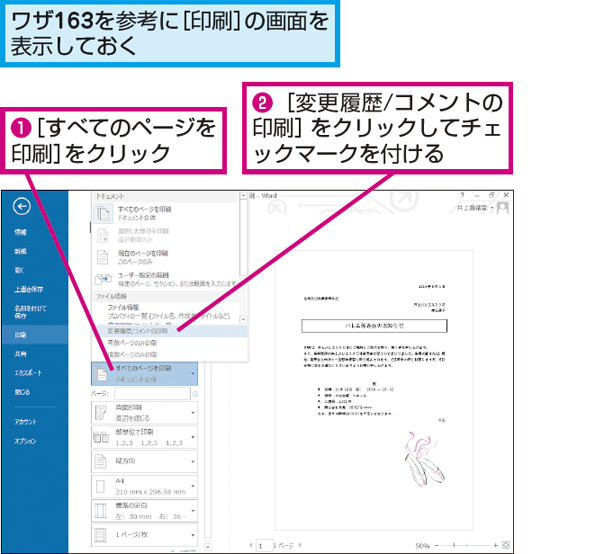
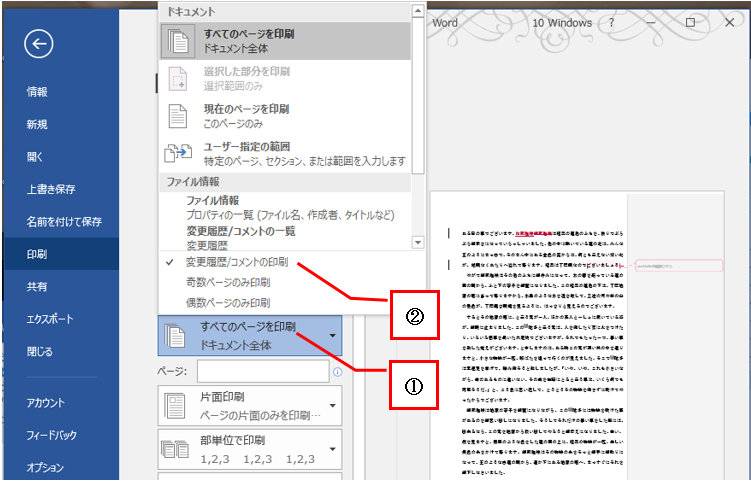
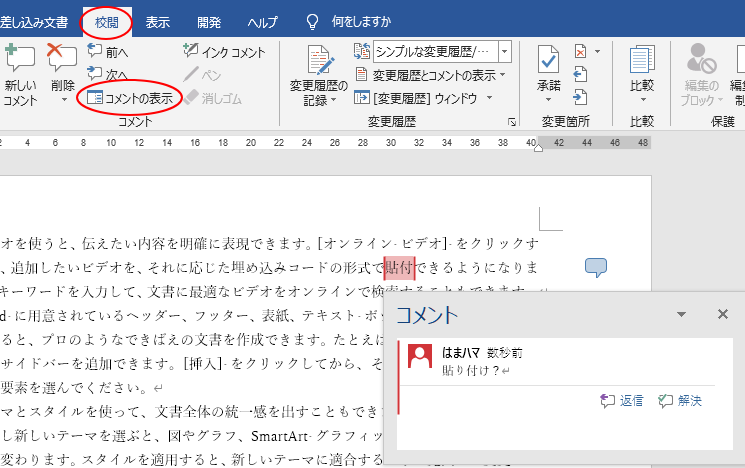
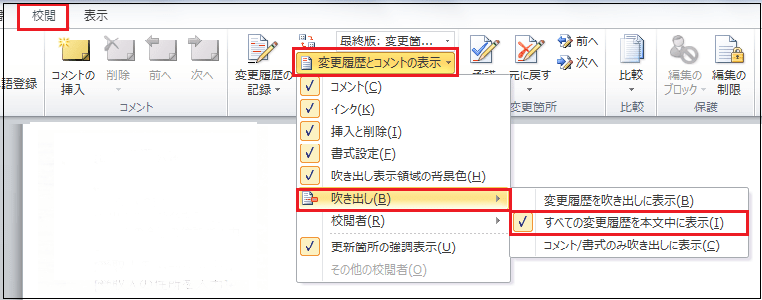
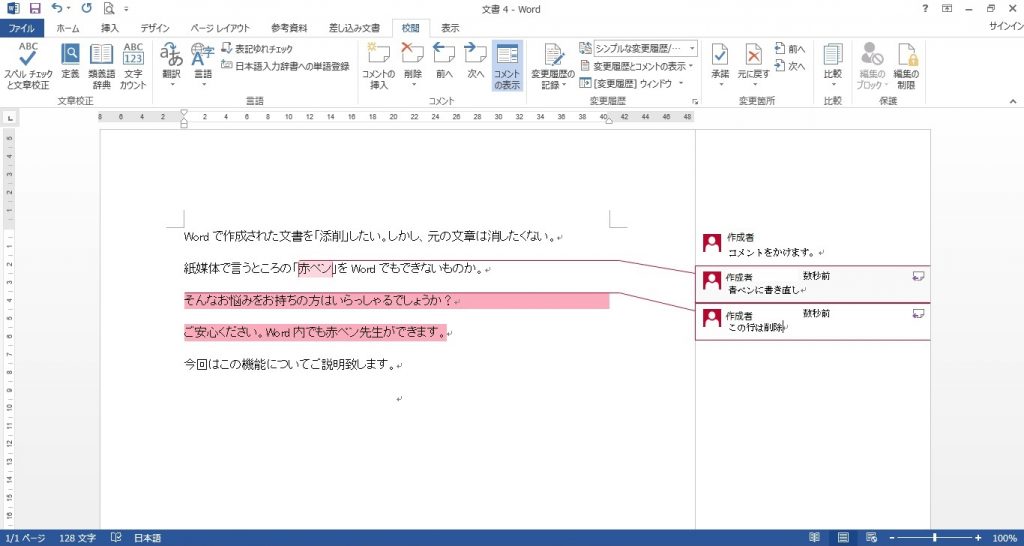
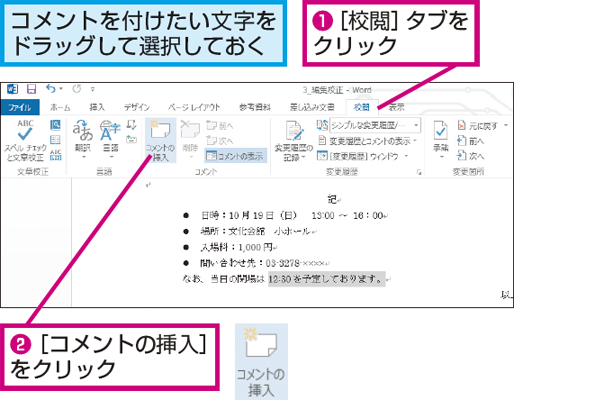
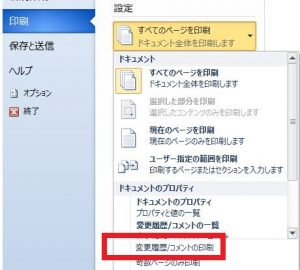
コメントを挿入する簡単ステップ 校閲タブを選択 コメントを挿入したい文字を選択 『新しいコメント』をクリックする コメントを入力する 以上の4ステップで、ワードにコメントを挿入することができます。 とても簡単なので、手順通りに操作してみてください。 ワードのコメントについてくわしくまとめた記事がこちら ≫ワードコメント機能を文書にコメントを追加する Topへ コメントを挿入したい部分を選択して、校閲タブの新しいコメントをクリックすると、コメントを挿入することができます。 右余白の右の部分にコメントが挿入されました。 コメントを入力します。 コメントを表示する/表示しない Topへ コメントを非表示にする 校閲タブのコメントの表示ボタンをオフにします。 余白部分 1.印刷画面をひらく 2.真ん中少し上あたりの 設定 のすぐ下 「すべてのページを印刷 ドキュメント全体」をクリック 3.そうすると、下に出てくる項目の中の 「変更履歴/コメントの印刷」というところをクリック (もともとチェックが入っているのをはずす) 4.印刷する この4ステップで、問題解決! ! 参考にしたサイト: ワード(Word)のコメントを非
コメントの追加と削除Wordの基本操作(上級) 事前準備 図のようにワードに文字を入力してください。 操作対象 リボンの 「校閲」(こうえつ) タブの緑線で囲まれた部分を使用します。 新Word でコメント付きの文書を印刷すると、「コメントの追加 (※ユーザー名) (※数字)」と内容が表示されるため、内容のみを印刷されたいということですね。 手元にある端末でも色々と試してみましたが、コメントの内容のみを表示する方法については見つかりませんでした 現状 Word にはご要望をかなえられる機能がないと思われますので、この件についてはWordコメントがA1,などと表示されてしまう コメントのユーザー名が「A1」「」などと表示されることがあります。 これは「個人情報を削除する」設定になっているからです。 解除するには次の操作を行います。 コメントがA1,などのユーザー名になってしまう場合の解決法 「ファイル」-「オプション」-「セキュリティセンター」をクリック
Word コメント 印刷 コメントの追加のギャラリー
各画像をクリックすると、ダウンロードまたは拡大表示できます
 ワードでコメントを表示 非表示にする方法 Office Hack |  ワードでコメントを表示 非表示にする方法 Office Hack | 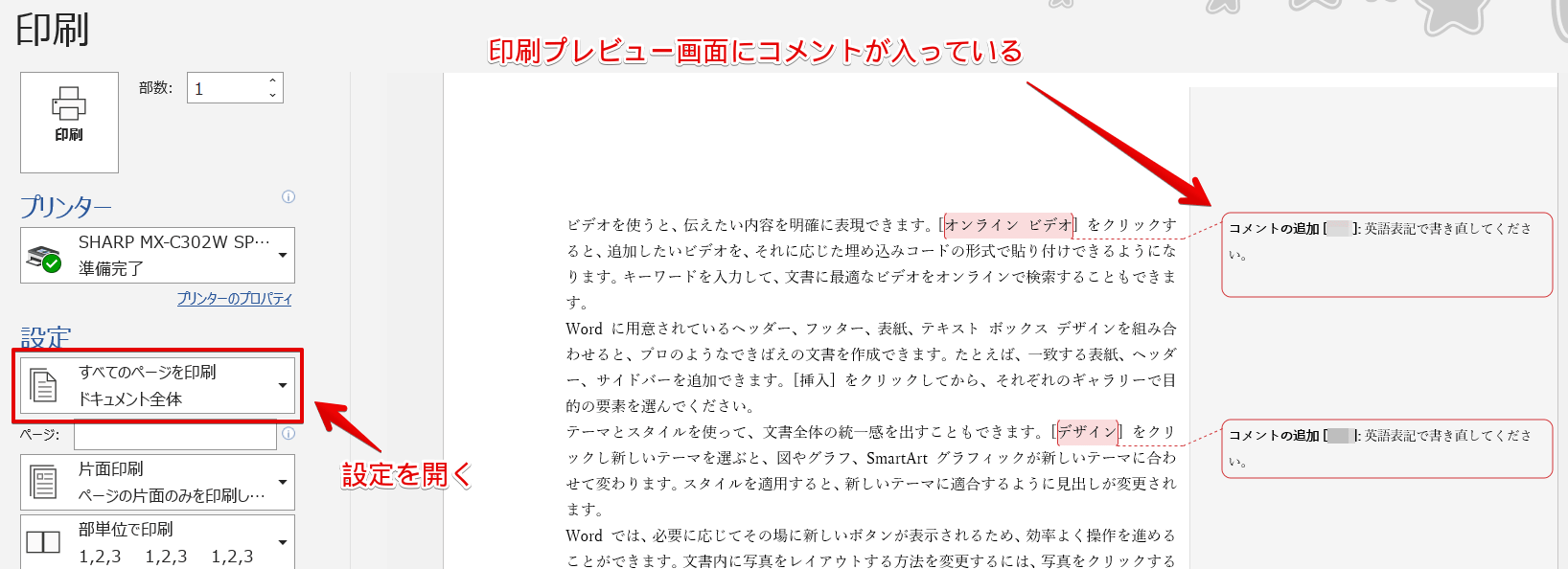 ワードでコメントを表示 非表示にする方法 Office Hack |
 ワードでコメントを表示 非表示にする方法 Office Hack | 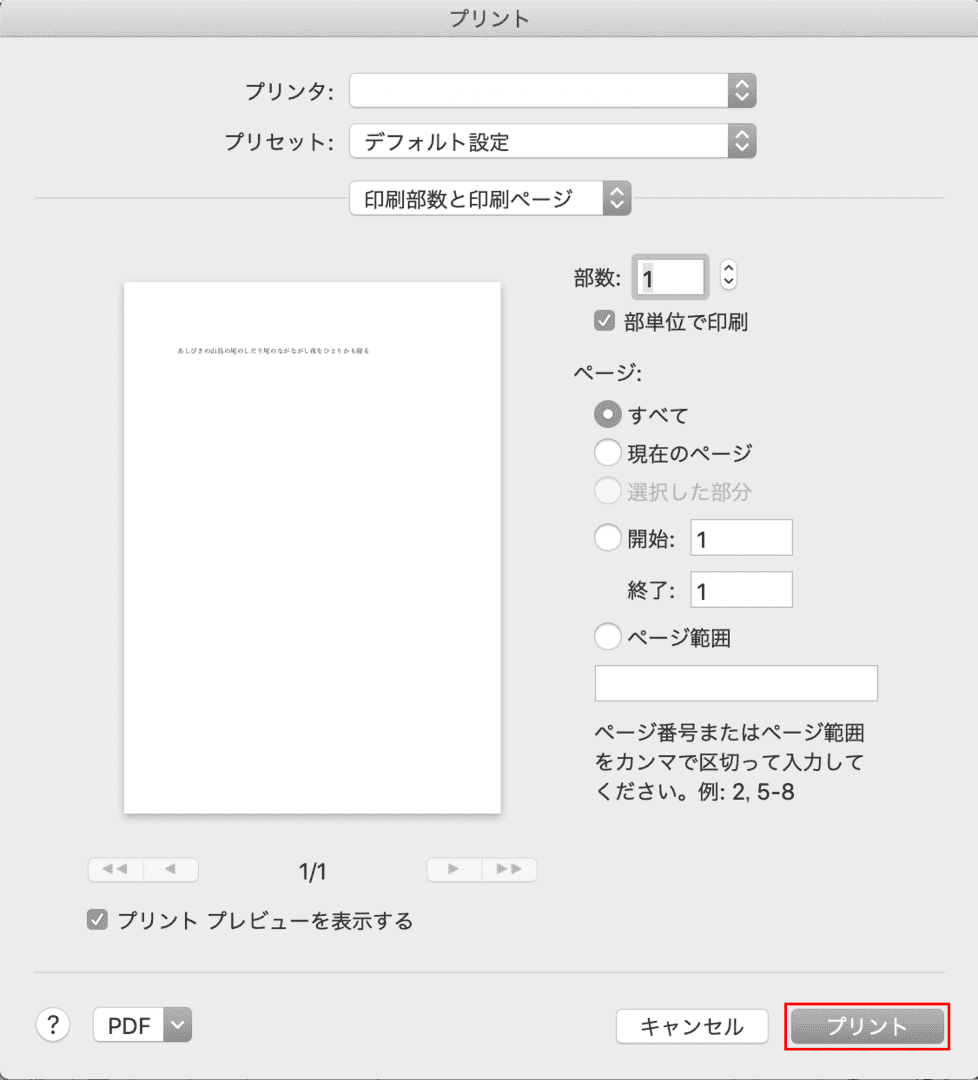 ワードでコメントを表示 非表示にする方法 Office Hack | 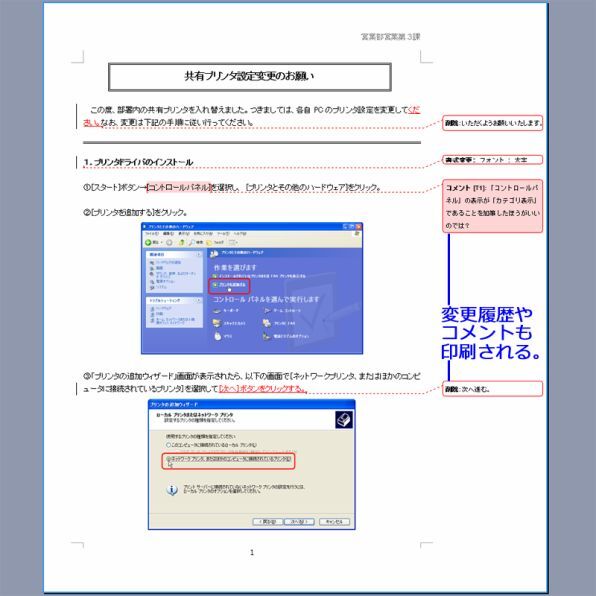 ワードでコメントを表示 非表示にする方法 Office Hack |
 ワードでコメントを表示 非表示にする方法 Office Hack | 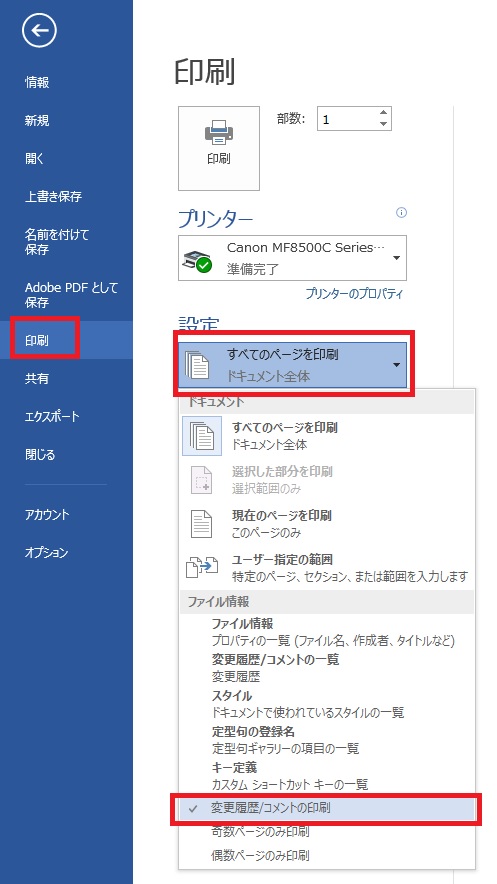 ワードでコメントを表示 非表示にする方法 Office Hack | 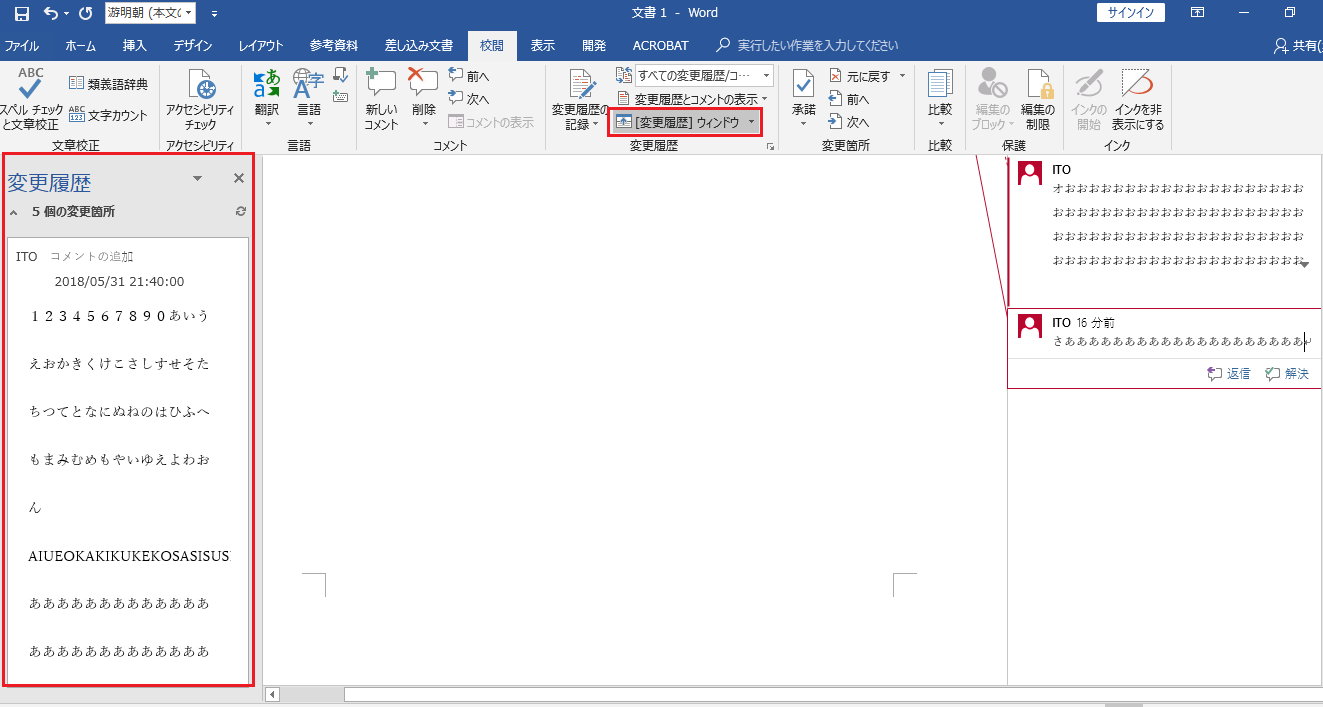 ワードでコメントを表示 非表示にする方法 Office Hack |
 ワードでコメントを表示 非表示にする方法 Office Hack |  ワードでコメントを表示 非表示にする方法 Office Hack | 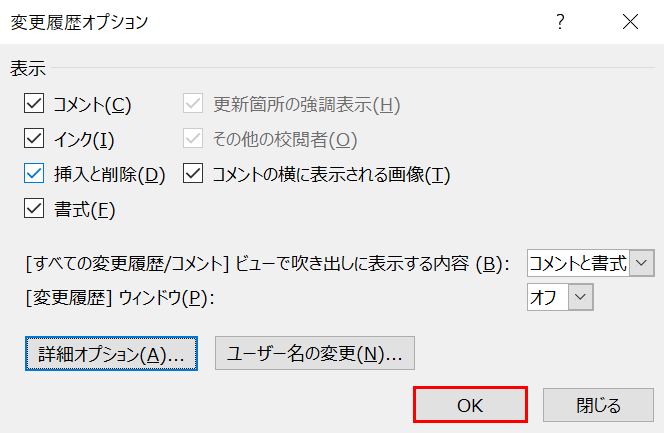 ワードでコメントを表示 非表示にする方法 Office Hack |
 ワードでコメントを表示 非表示にする方法 Office Hack | 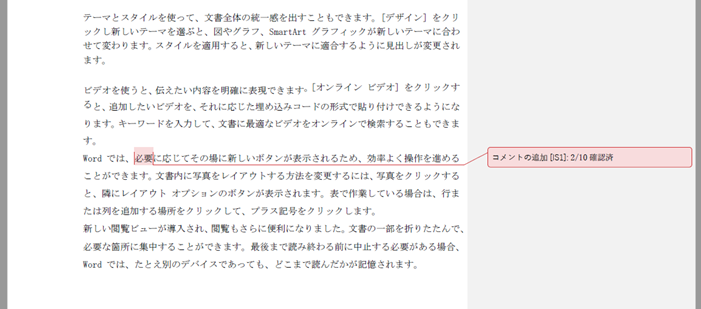 ワードでコメントを表示 非表示にする方法 Office Hack | 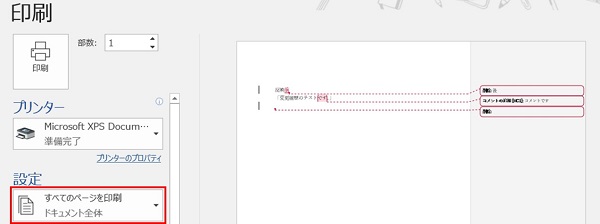 ワードでコメントを表示 非表示にする方法 Office Hack |
 ワードでコメントを表示 非表示にする方法 Office Hack | 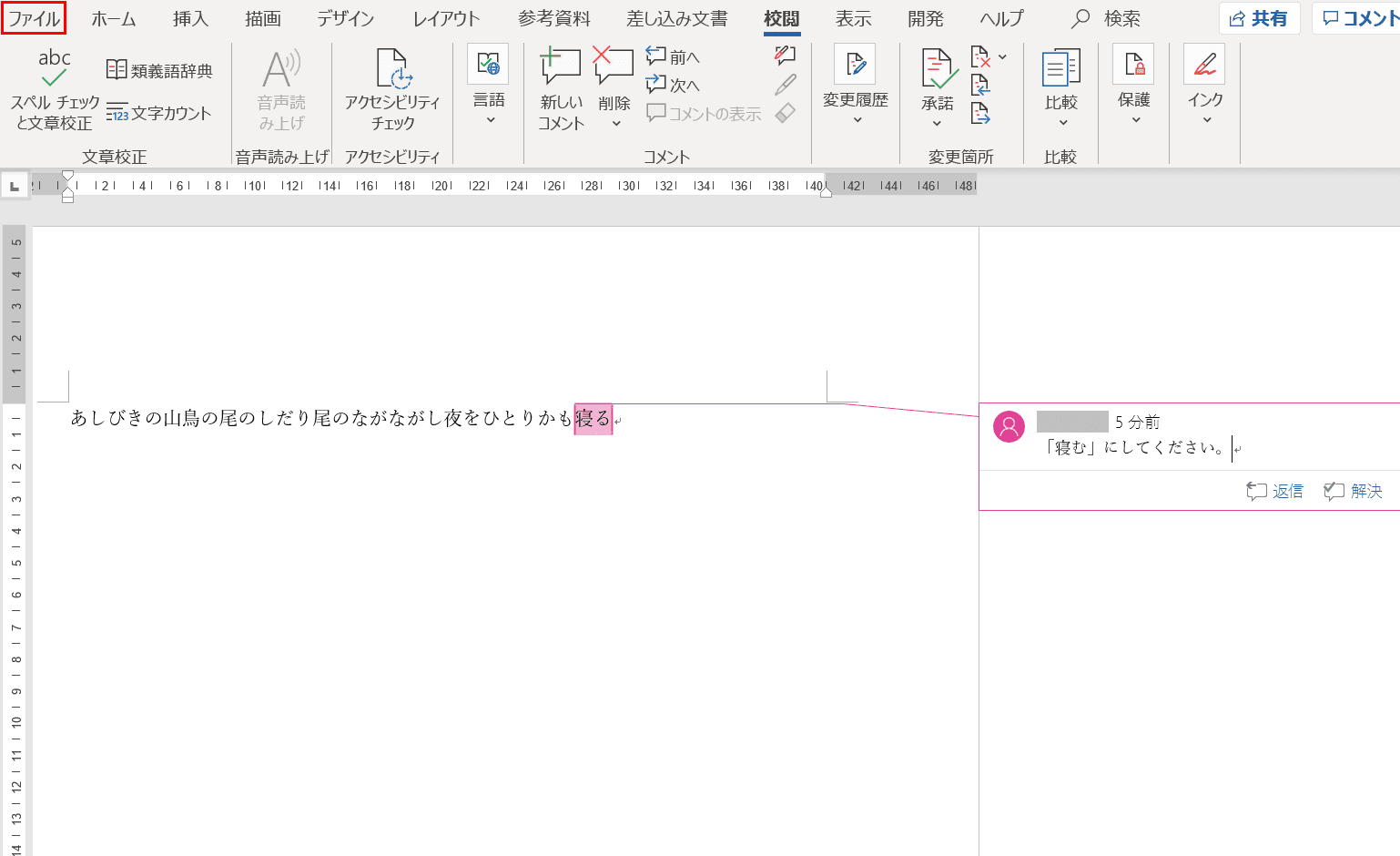 ワードでコメントを表示 非表示にする方法 Office Hack | 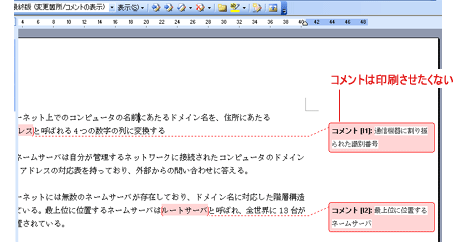 ワードでコメントを表示 非表示にする方法 Office Hack |
 ワードでコメントを表示 非表示にする方法 Office Hack |  ワードでコメントを表示 非表示にする方法 Office Hack | 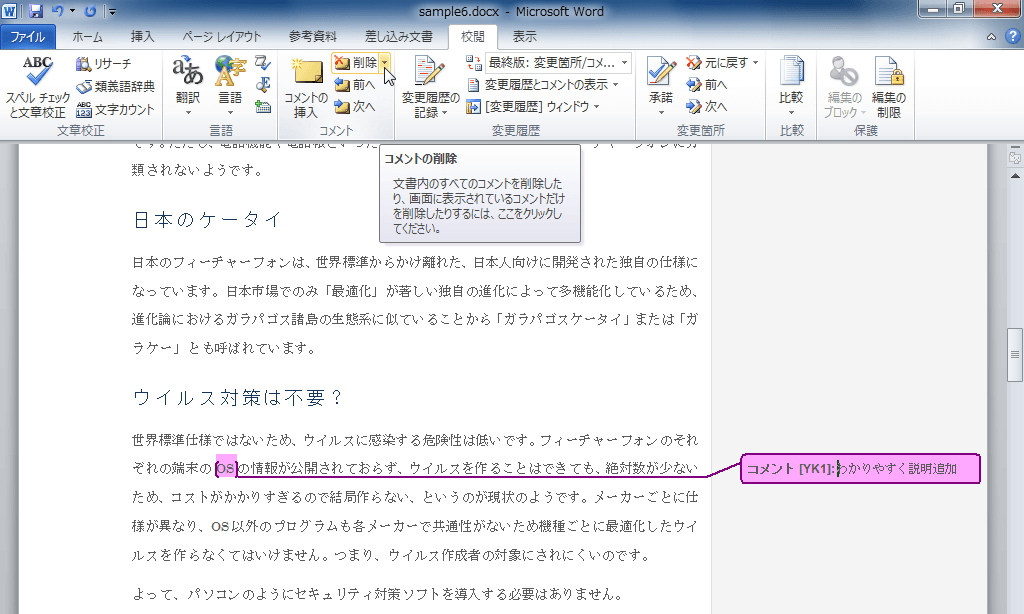 ワードでコメントを表示 非表示にする方法 Office Hack |
 ワードでコメントを表示 非表示にする方法 Office Hack |  ワードでコメントを表示 非表示にする方法 Office Hack | 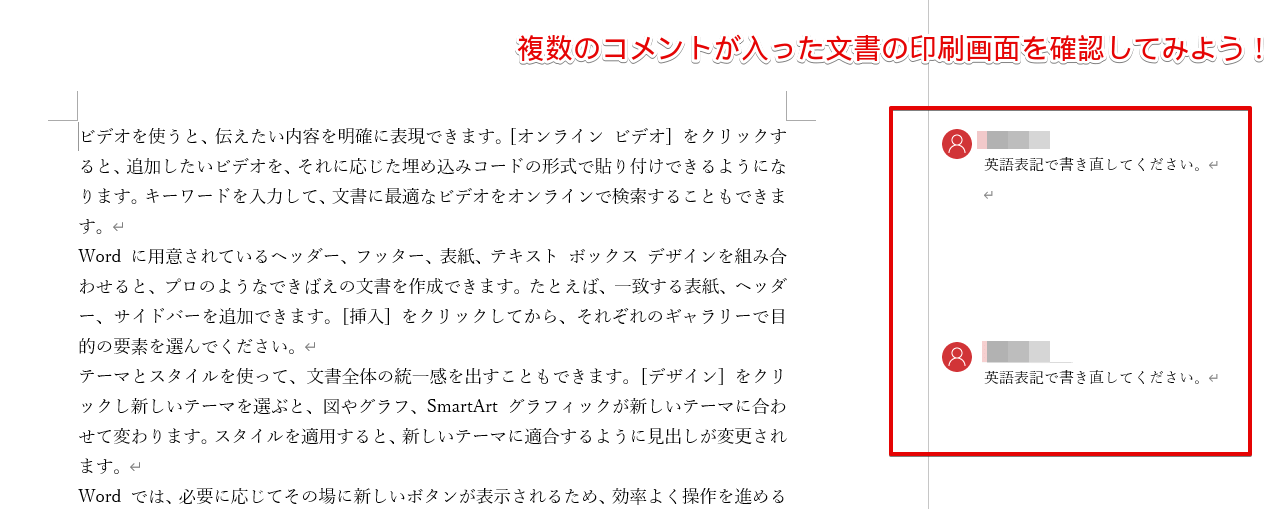 ワードでコメントを表示 非表示にする方法 Office Hack |
 ワードでコメントを表示 非表示にする方法 Office Hack | 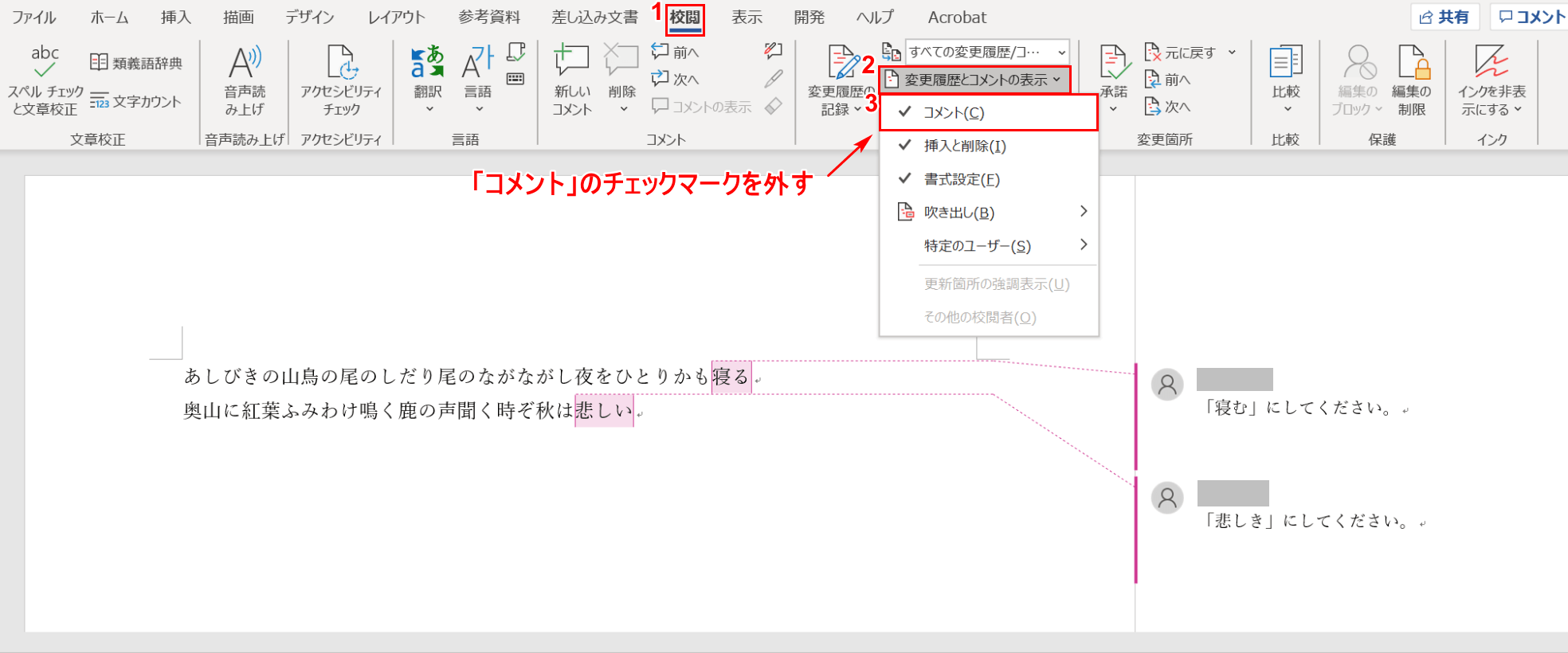 ワードでコメントを表示 非表示にする方法 Office Hack |  ワードでコメントを表示 非表示にする方法 Office Hack |
 ワードでコメントを表示 非表示にする方法 Office Hack |  ワードでコメントを表示 非表示にする方法 Office Hack |  ワードでコメントを表示 非表示にする方法 Office Hack |
 ワードでコメントを表示 非表示にする方法 Office Hack | 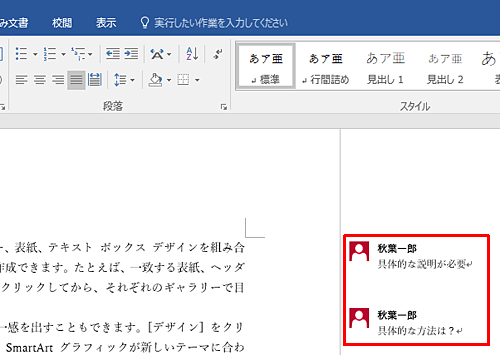 ワードでコメントを表示 非表示にする方法 Office Hack | 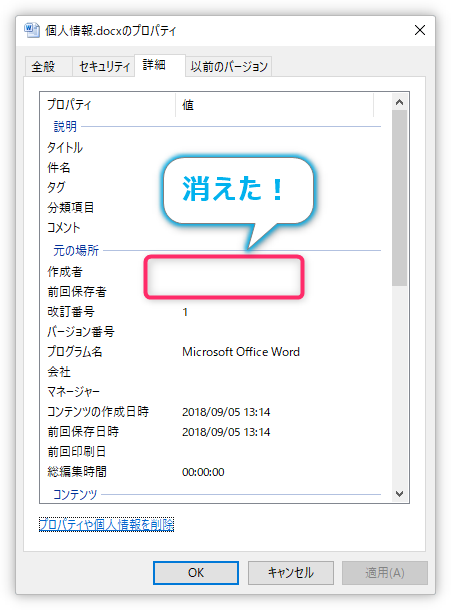 ワードでコメントを表示 非表示にする方法 Office Hack |
 ワードでコメントを表示 非表示にする方法 Office Hack | 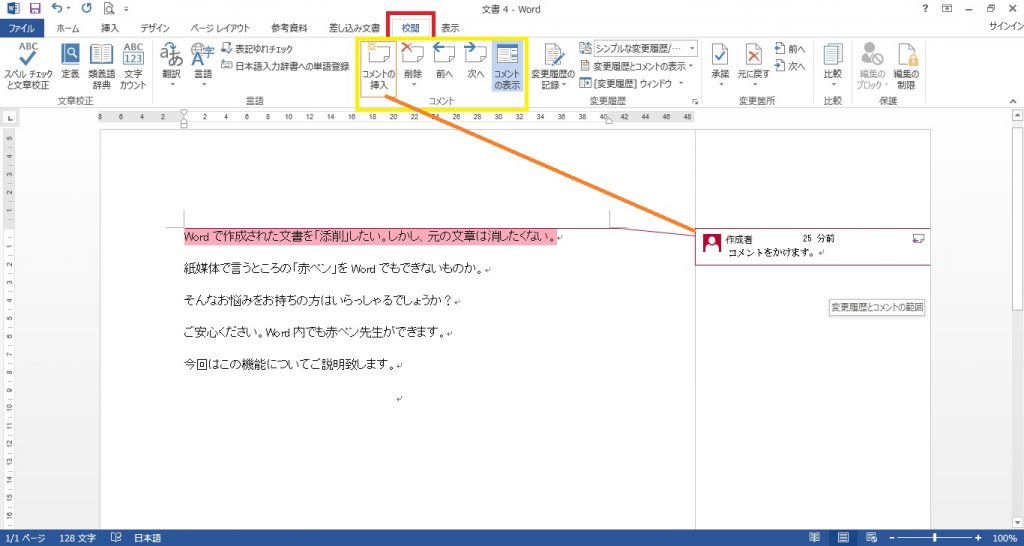 ワードでコメントを表示 非表示にする方法 Office Hack |  ワードでコメントを表示 非表示にする方法 Office Hack |
 ワードでコメントを表示 非表示にする方法 Office Hack | 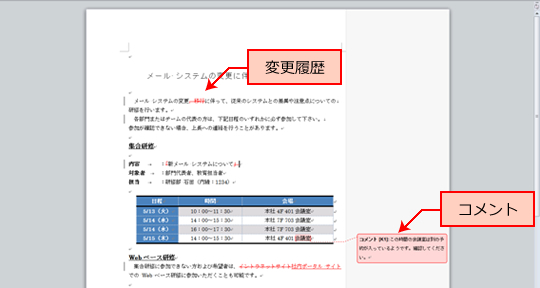 ワードでコメントを表示 非表示にする方法 Office Hack | 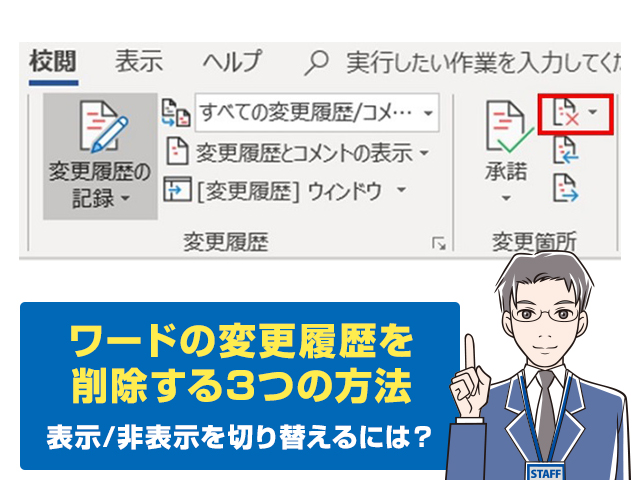 ワードでコメントを表示 非表示にする方法 Office Hack |
 ワードでコメントを表示 非表示にする方法 Office Hack | 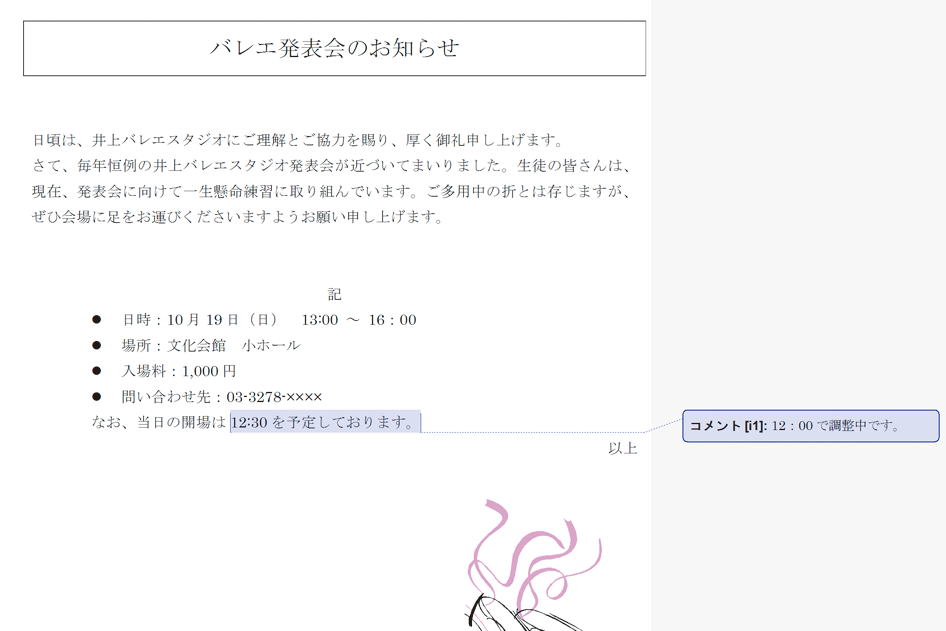 ワードでコメントを表示 非表示にする方法 Office Hack | ワードでコメントを表示 非表示にする方法 Office Hack |
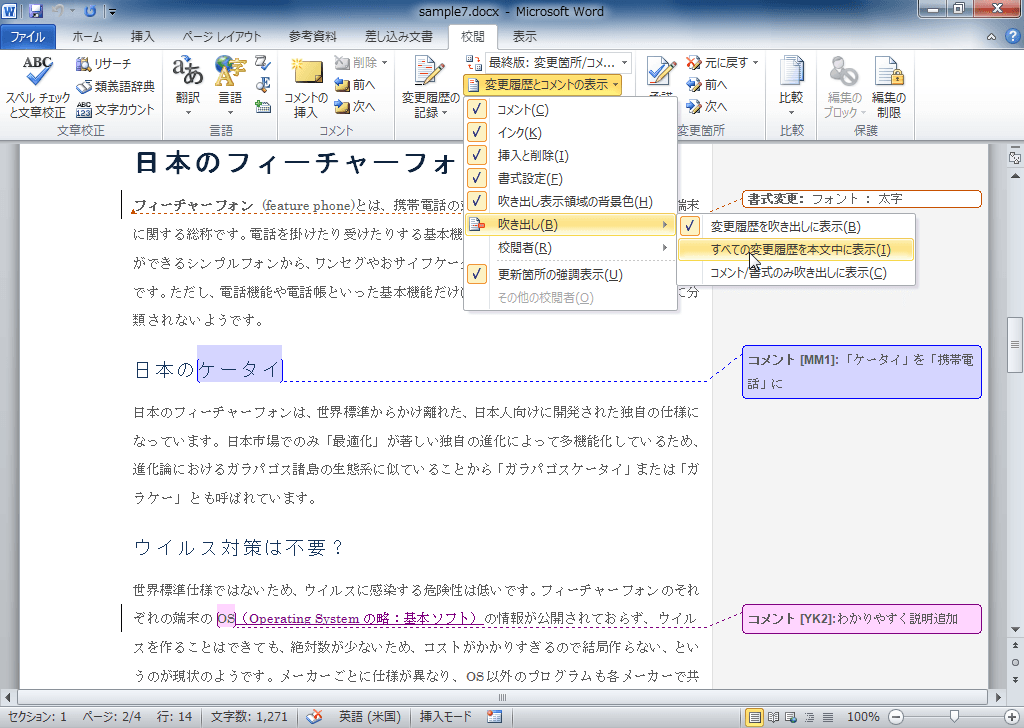 ワードでコメントを表示 非表示にする方法 Office Hack | 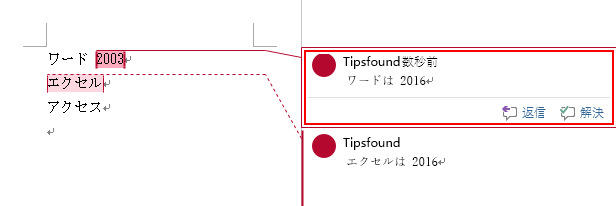 ワードでコメントを表示 非表示にする方法 Office Hack | 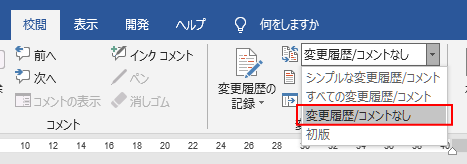 ワードでコメントを表示 非表示にする方法 Office Hack |
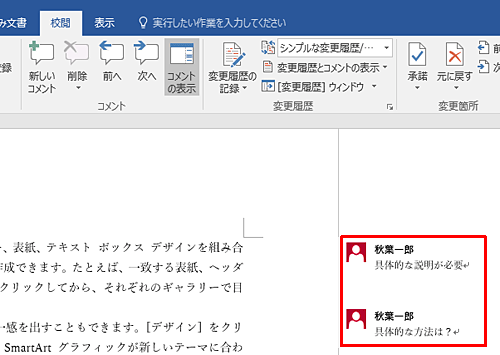 ワードでコメントを表示 非表示にする方法 Office Hack |  ワードでコメントを表示 非表示にする方法 Office Hack | 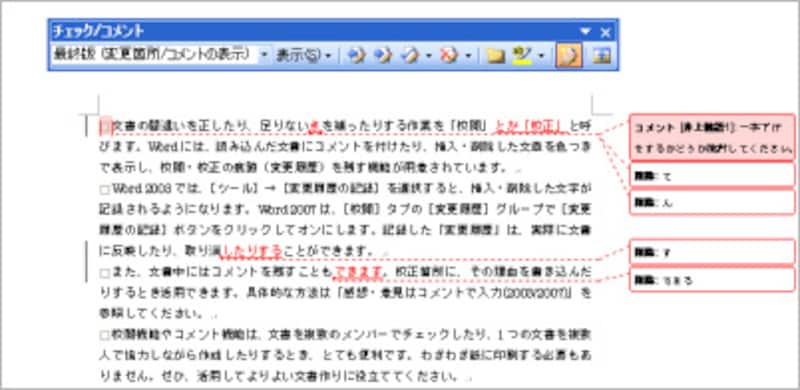 ワードでコメントを表示 非表示にする方法 Office Hack |
 ワードでコメントを表示 非表示にする方法 Office Hack |  ワードでコメントを表示 非表示にする方法 Office Hack | 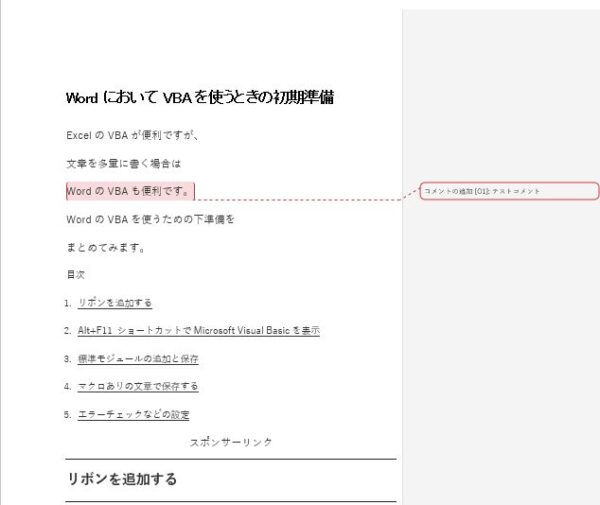 ワードでコメントを表示 非表示にする方法 Office Hack |
 ワードでコメントを表示 非表示にする方法 Office Hack | 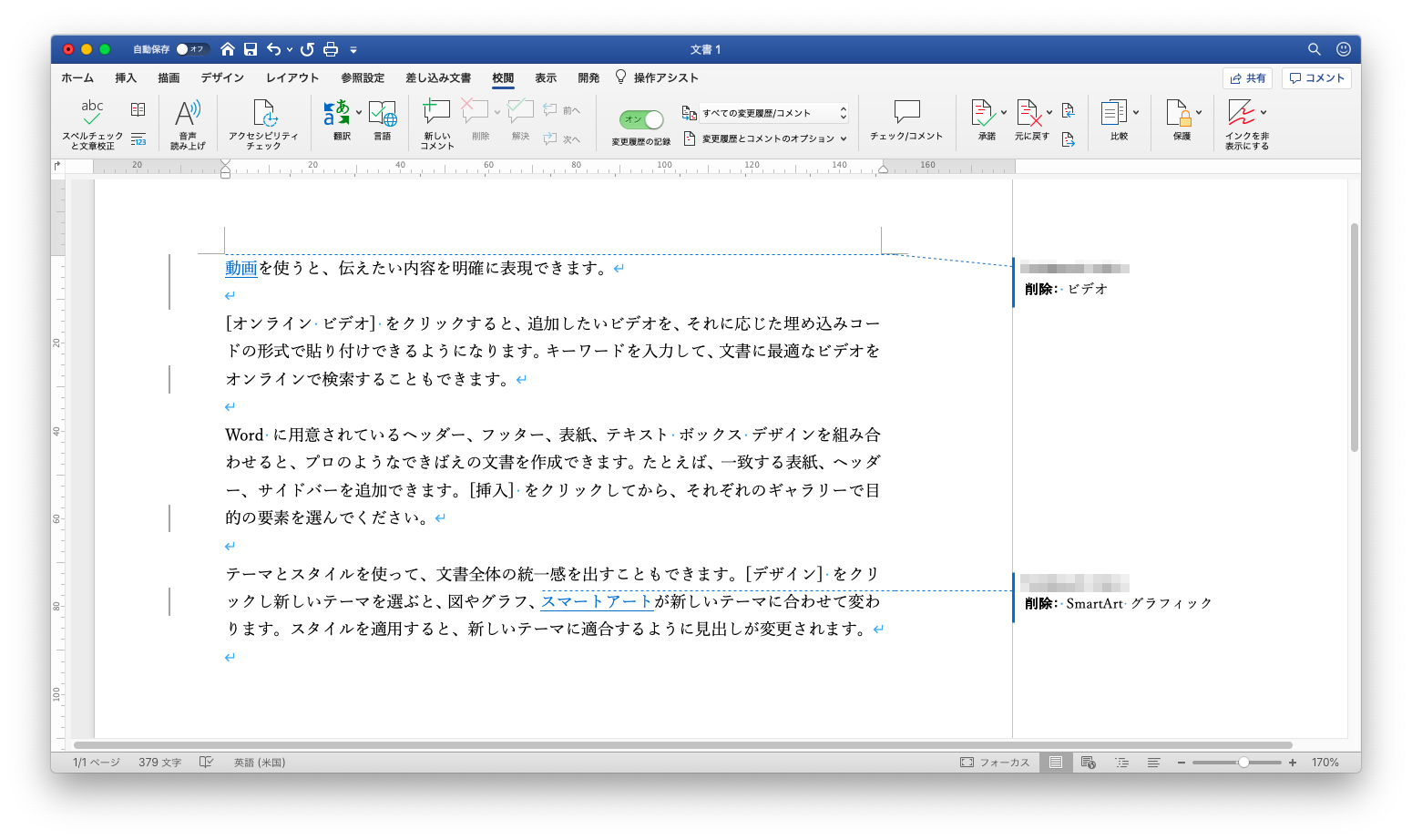 ワードでコメントを表示 非表示にする方法 Office Hack |  ワードでコメントを表示 非表示にする方法 Office Hack |
 ワードでコメントを表示 非表示にする方法 Office Hack |  ワードでコメントを表示 非表示にする方法 Office Hack | ワードでコメントを表示 非表示にする方法 Office Hack |
 ワードでコメントを表示 非表示にする方法 Office Hack | 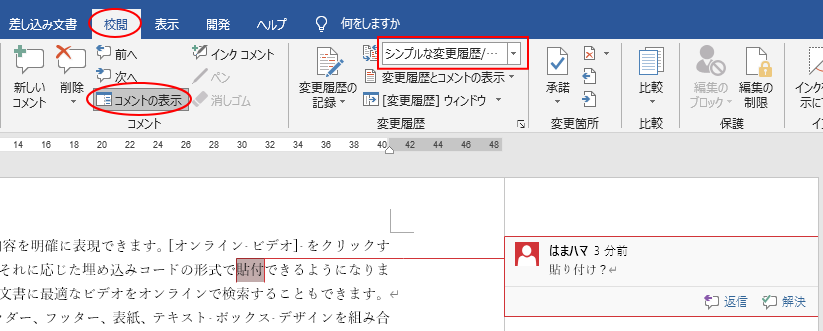 ワードでコメントを表示 非表示にする方法 Office Hack | 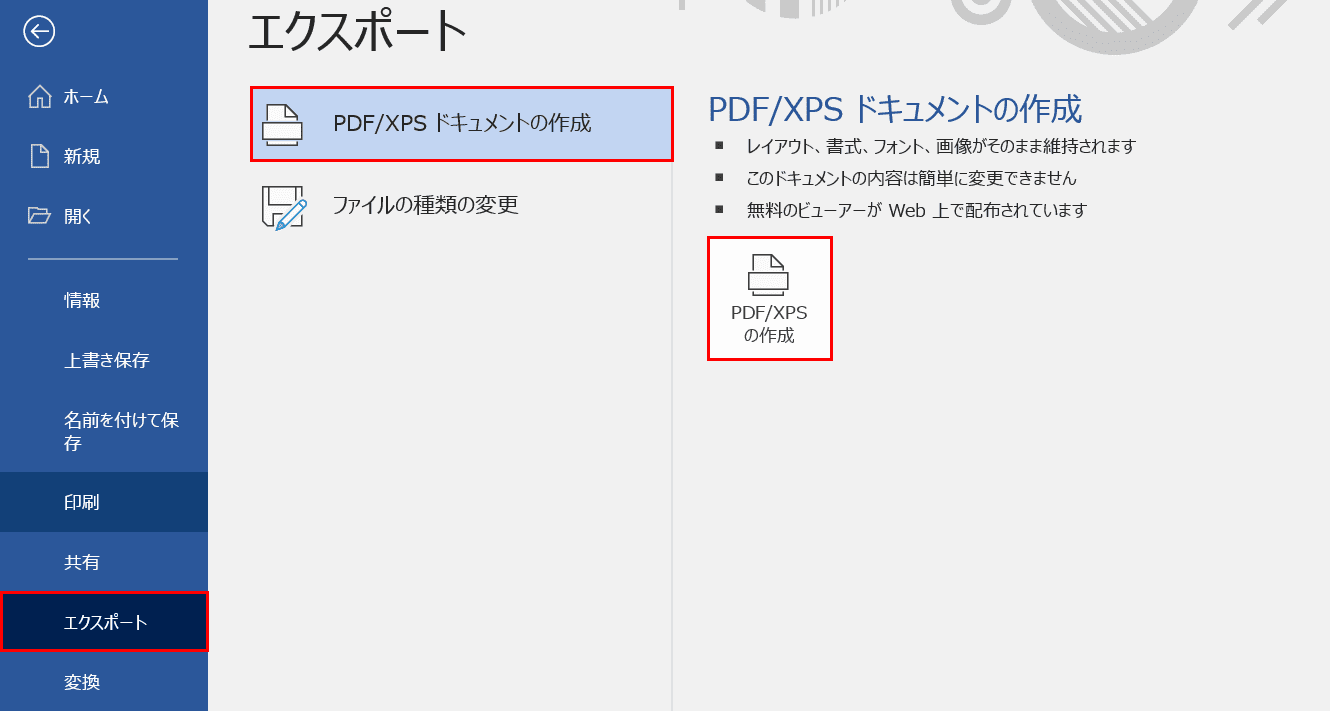 ワードでコメントを表示 非表示にする方法 Office Hack |
 ワードでコメントを表示 非表示にする方法 Office Hack | 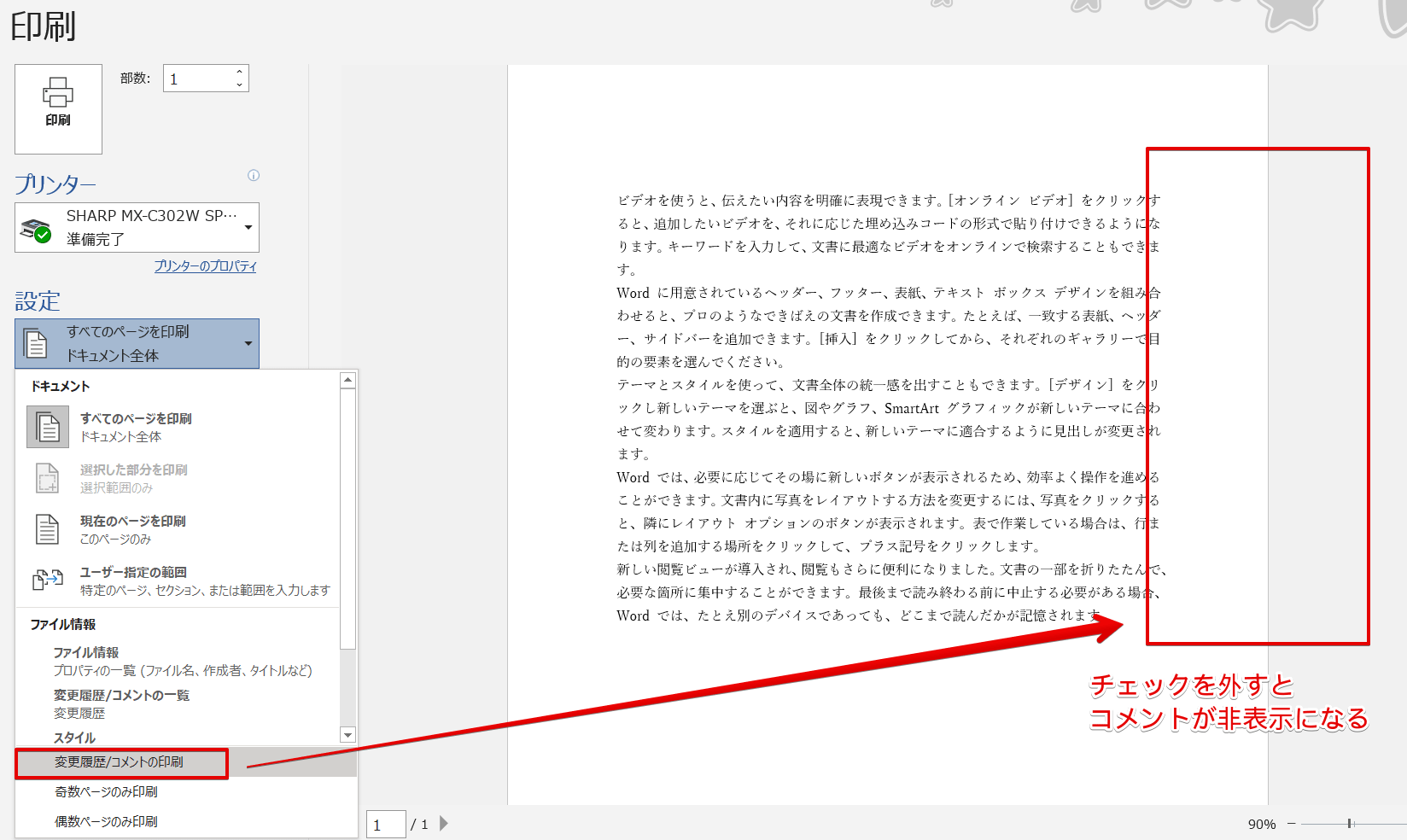 ワードでコメントを表示 非表示にする方法 Office Hack | 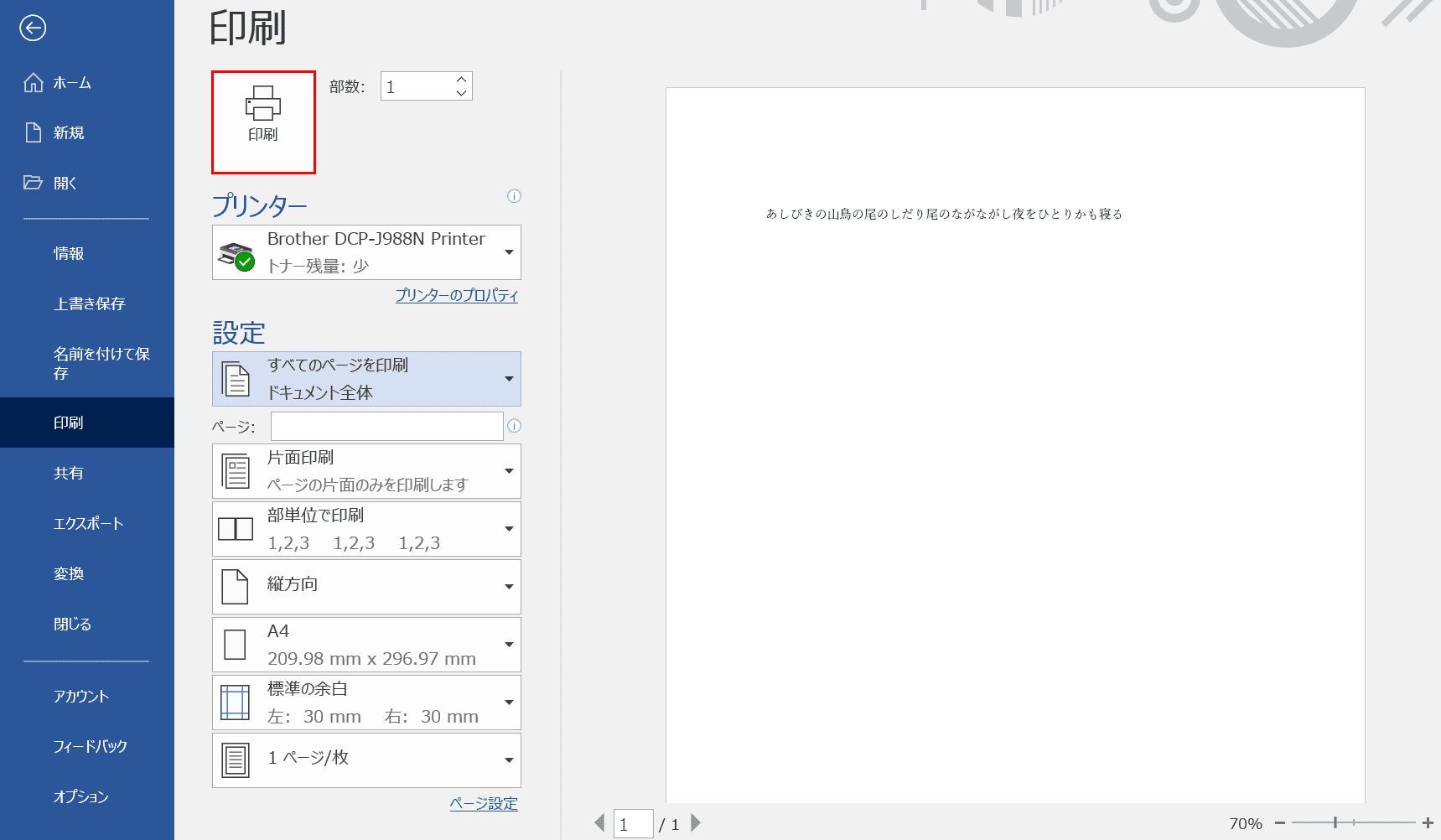 ワードでコメントを表示 非表示にする方法 Office Hack |
 ワードでコメントを表示 非表示にする方法 Office Hack |  ワードでコメントを表示 非表示にする方法 Office Hack | 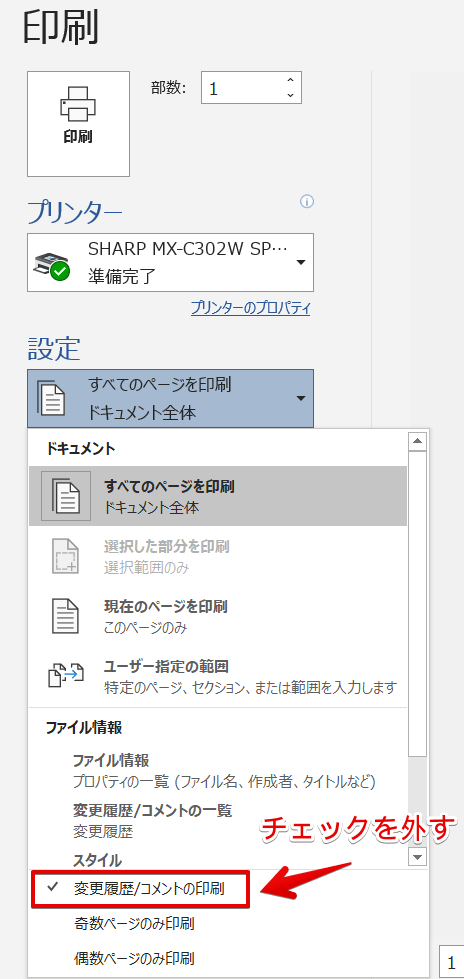 ワードでコメントを表示 非表示にする方法 Office Hack |
 ワードでコメントを表示 非表示にする方法 Office Hack | 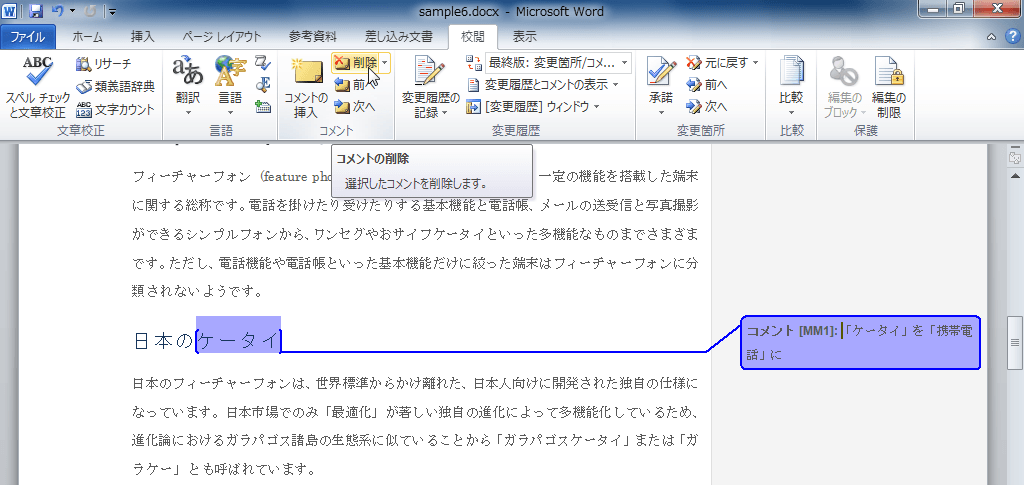 ワードでコメントを表示 非表示にする方法 Office Hack |  ワードでコメントを表示 非表示にする方法 Office Hack |
 ワードでコメントを表示 非表示にする方法 Office Hack | 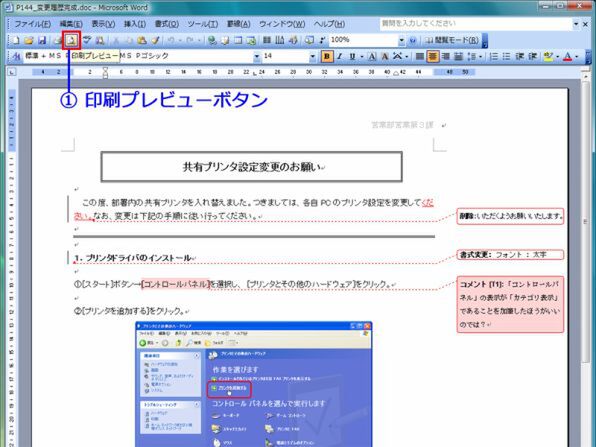 ワードでコメントを表示 非表示にする方法 Office Hack | 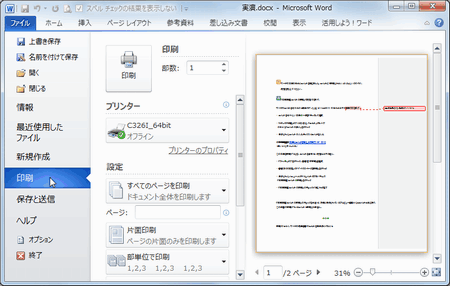 ワードでコメントを表示 非表示にする方法 Office Hack |
 ワードでコメントを表示 非表示にする方法 Office Hack | 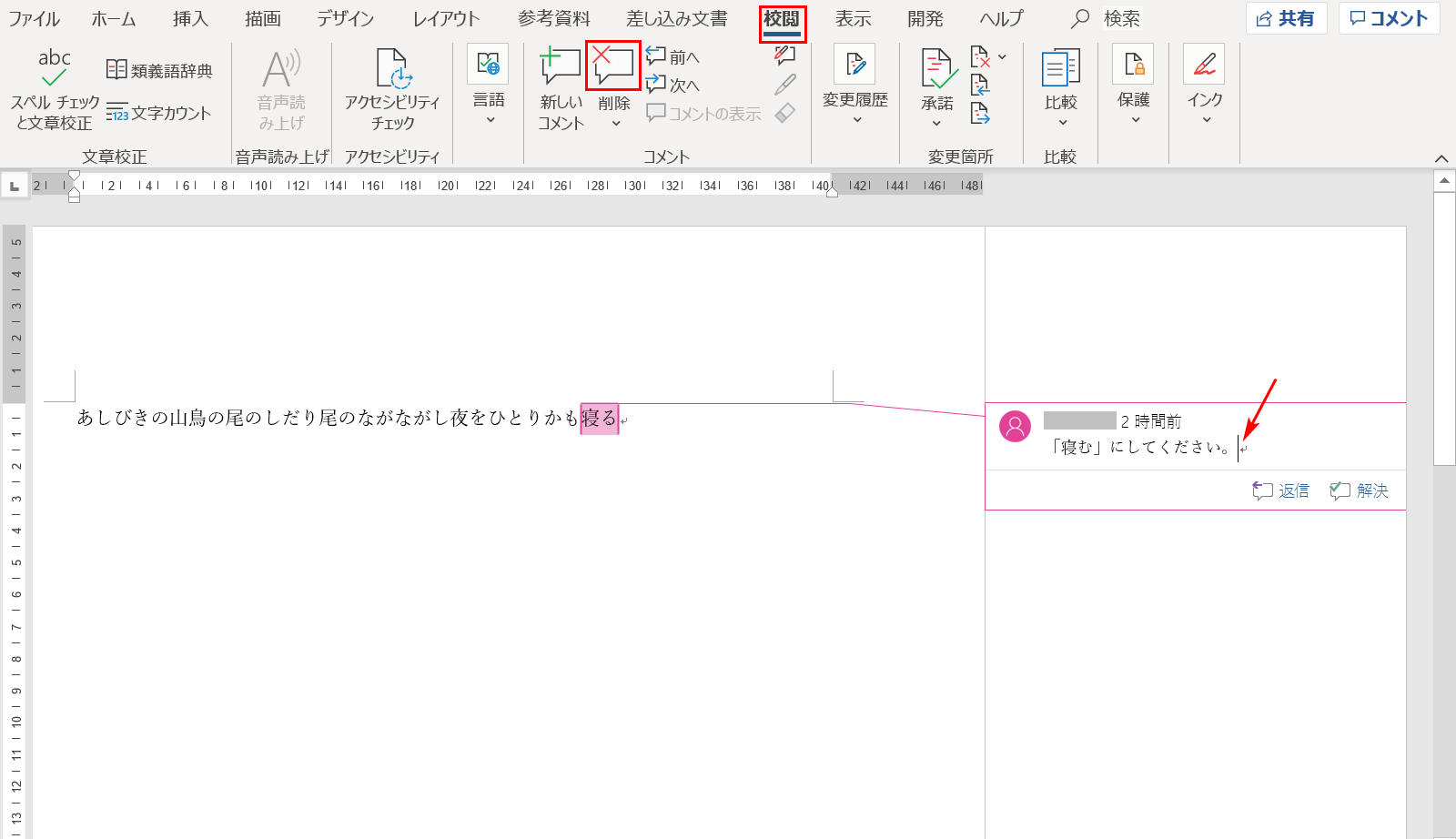 ワードでコメントを表示 非表示にする方法 Office Hack |  ワードでコメントを表示 非表示にする方法 Office Hack |
 ワードでコメントを表示 非表示にする方法 Office Hack |  ワードでコメントを表示 非表示にする方法 Office Hack |  ワードでコメントを表示 非表示にする方法 Office Hack |
 ワードでコメントを表示 非表示にする方法 Office Hack | 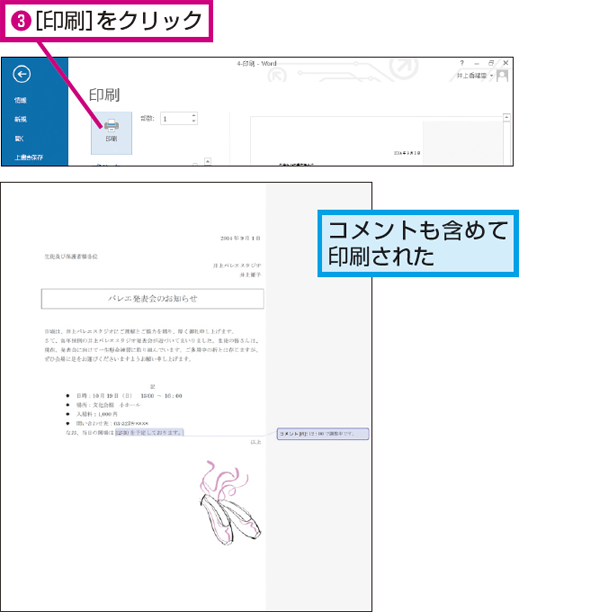 ワードでコメントを表示 非表示にする方法 Office Hack | 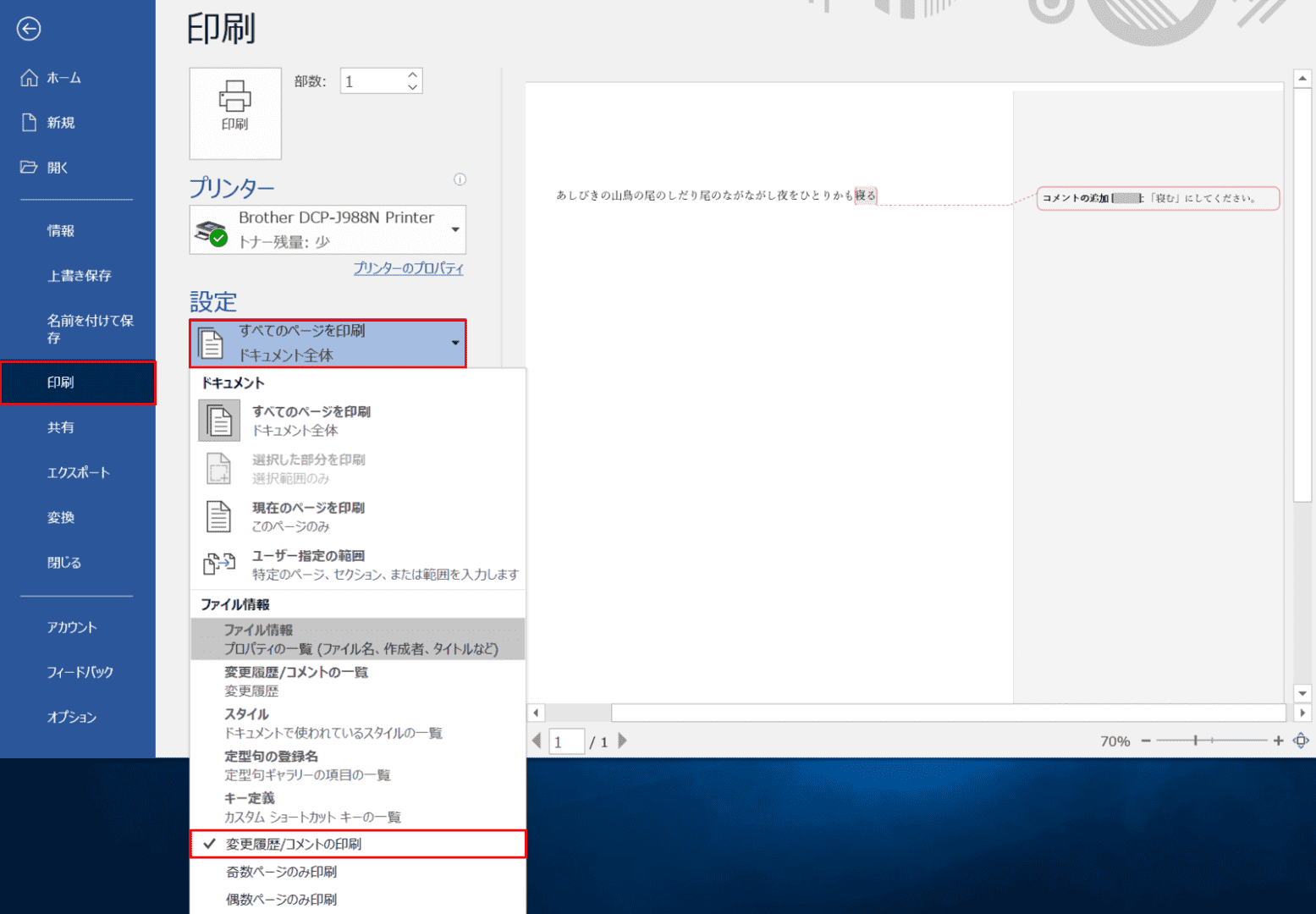 ワードでコメントを表示 非表示にする方法 Office Hack |
 ワードでコメントを表示 非表示にする方法 Office Hack | 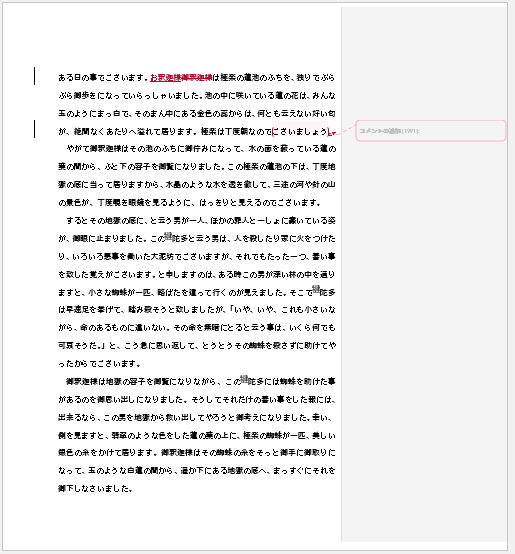 ワードでコメントを表示 非表示にする方法 Office Hack | ワードでコメントを表示 非表示にする方法 Office Hack |
 ワードでコメントを表示 非表示にする方法 Office Hack | 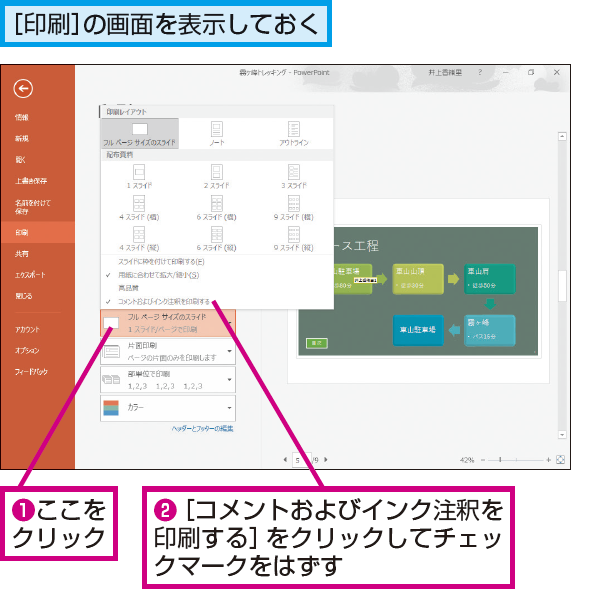 ワードでコメントを表示 非表示にする方法 Office Hack |  ワードでコメントを表示 非表示にする方法 Office Hack |
 ワードでコメントを表示 非表示にする方法 Office Hack | 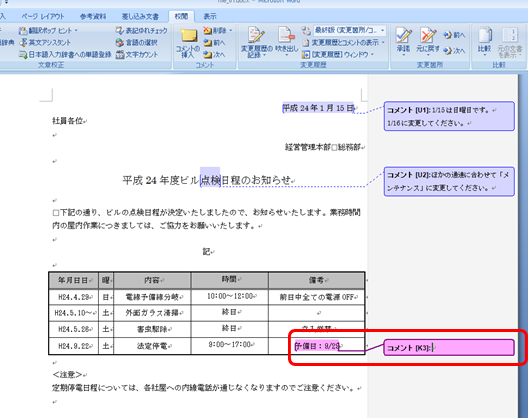 ワードでコメントを表示 非表示にする方法 Office Hack | 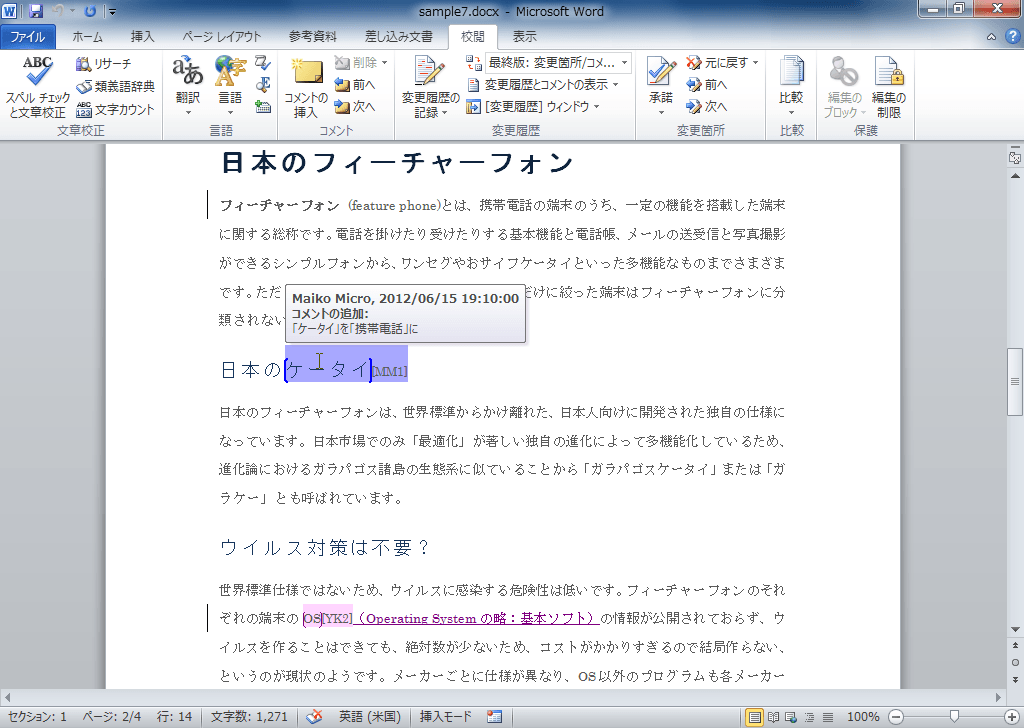 ワードでコメントを表示 非表示にする方法 Office Hack |
 ワードでコメントを表示 非表示にする方法 Office Hack | 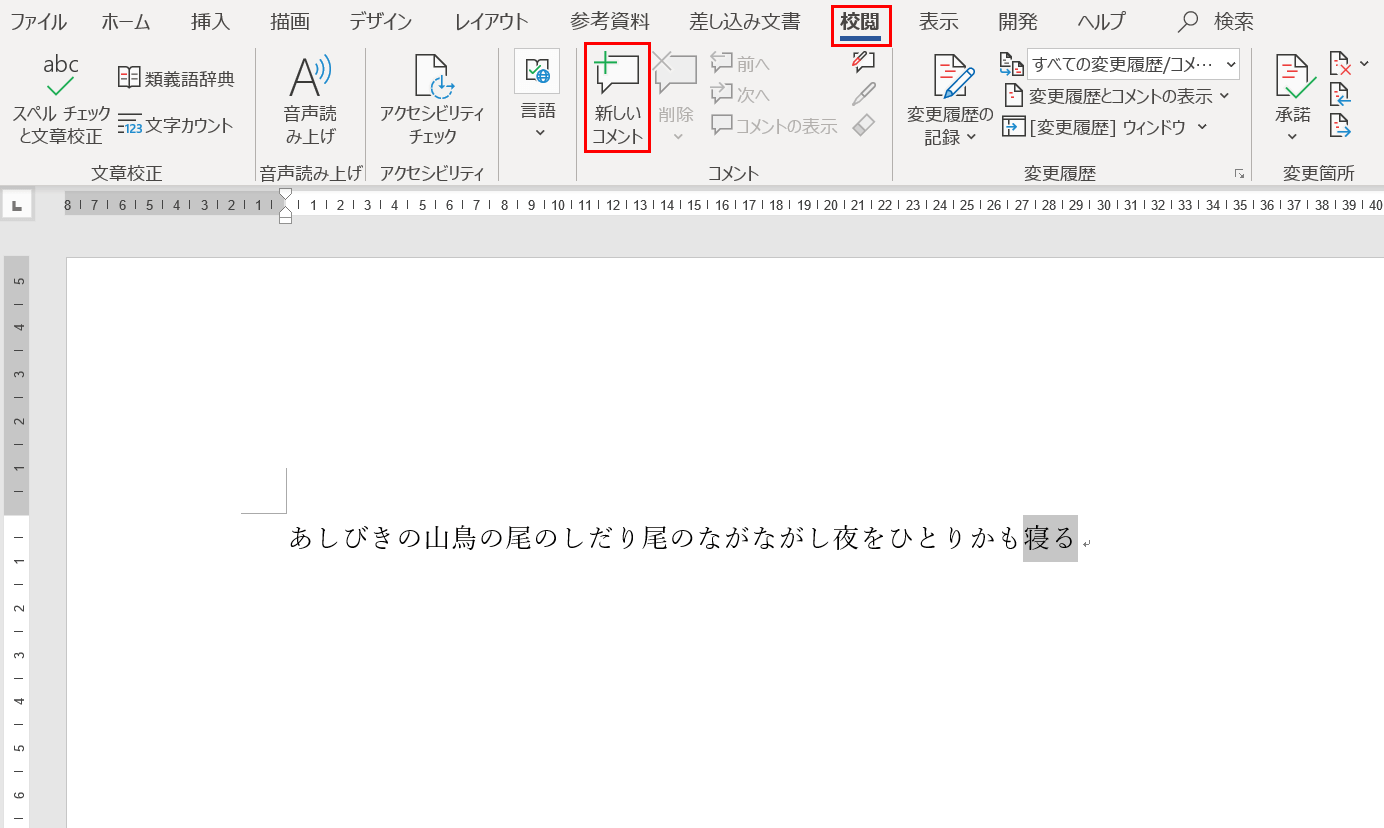 ワードでコメントを表示 非表示にする方法 Office Hack | 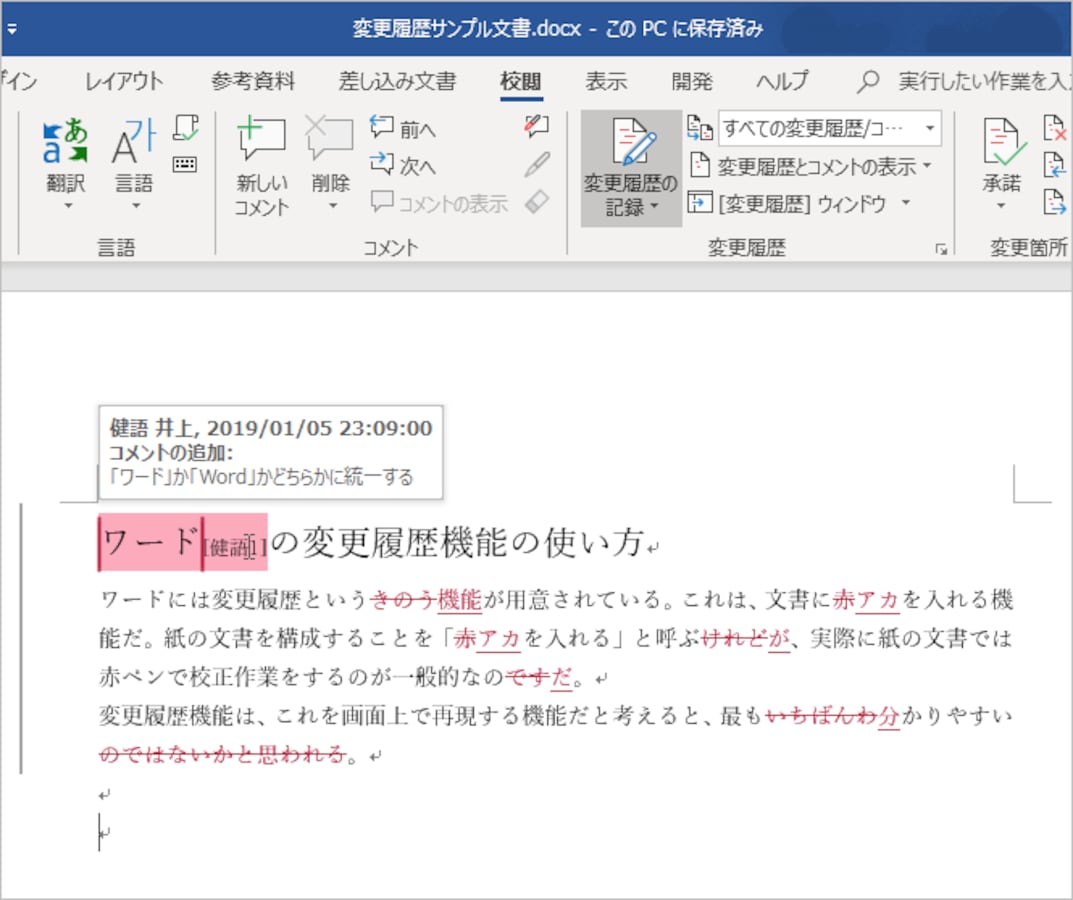 ワードでコメントを表示 非表示にする方法 Office Hack |
 ワードでコメントを表示 非表示にする方法 Office Hack | 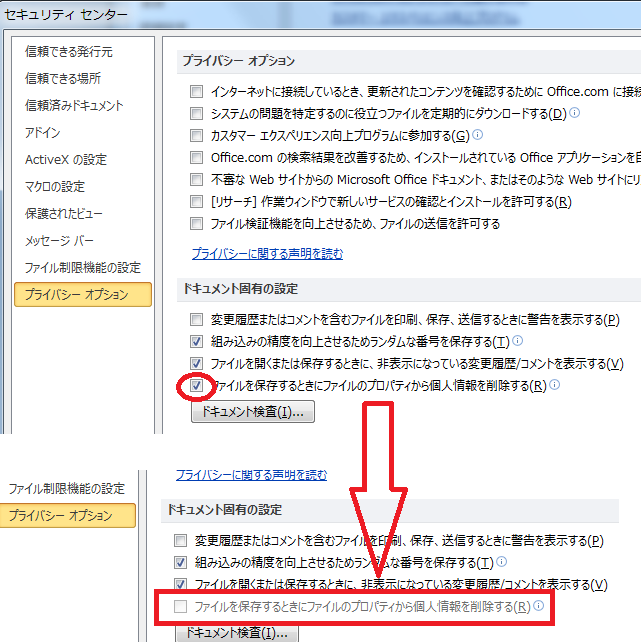 ワードでコメントを表示 非表示にする方法 Office Hack | 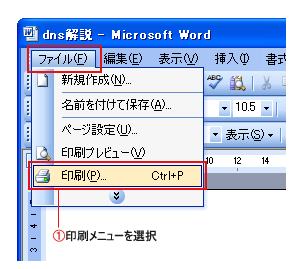 ワードでコメントを表示 非表示にする方法 Office Hack |
  ワードでコメントを表示 非表示にする方法 Office Hack | 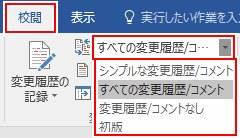 ワードでコメントを表示 非表示にする方法 Office Hack |
 ワードでコメントを表示 非表示にする方法 Office Hack |  ワードでコメントを表示 非表示にする方法 Office Hack |  ワードでコメントを表示 非表示にする方法 Office Hack |
1人の査読者のコメントを印刷する 1。 Wordと印刷するコメントを含む文書を開きます。 表示タブをクリックし、ドキュメントビュー領域の印刷レイアウトをクリックします。 コメントを残したレビューアがわからない場合は、コメントバルーンの上に文書の校閲を行うとき、文書内に作成者に対して「ここはこうして欲しい」とか、 「こういった意図で修正した」などの意見を残したいことがありますね。 このとき、図形の吹き出しを本文に挿入したり、テキスト ボックスでメモを残しておくのも 1 つ


0 件のコメント:
コメントを投稿